Как создать задачу?
-
Перейдите в раздел «Задачи» и нажмите на кнопку «Создать»:

-
В открывшемся окне укажите исполнителя и заполните обязательные поля, отмеченные звёздочкой (*):
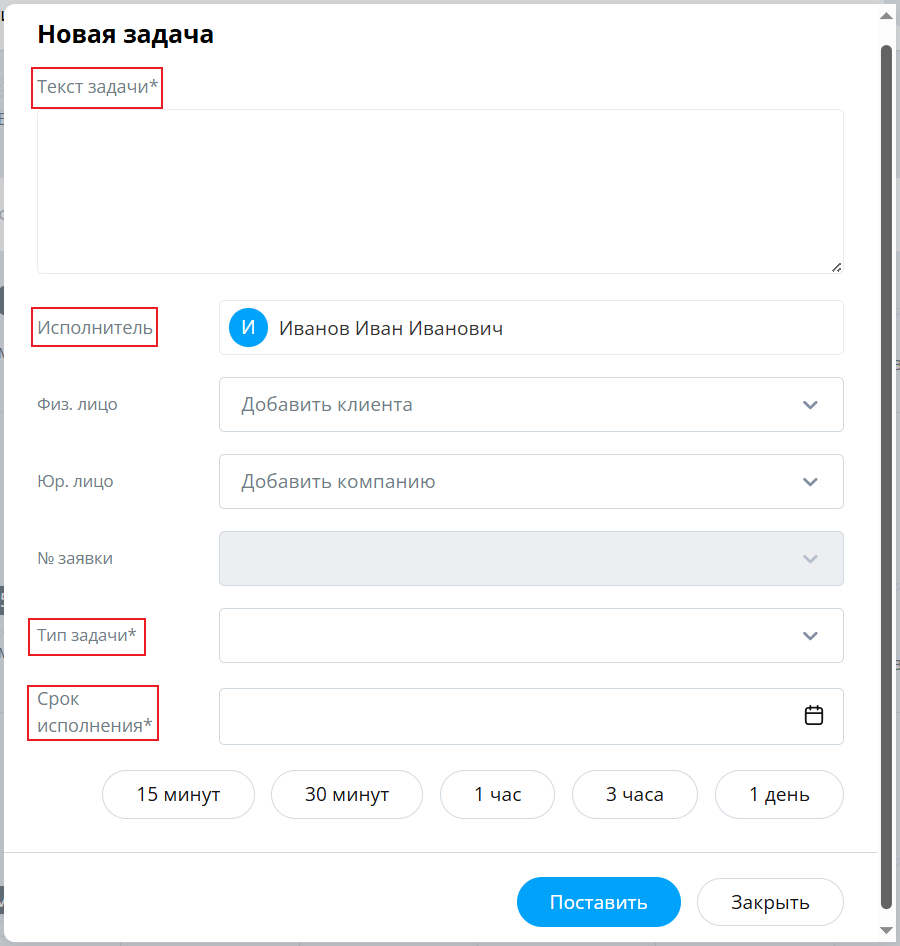 Полезно
В поле «Текст задачи» можно вставлять ссылки. Если ссылка слишком длинная, её можно сократить. Подробнее об этом можно прочитать в главе 👉 «Как сократить ссылку?»
ВажноДля указания номера заявки в задаче нужно сначала добавить клиента (физ. или юр. лицо).
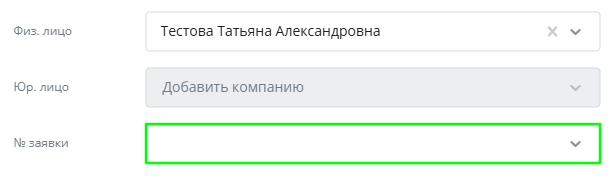
 Без указания клиента поле «№ заявки» недоступно: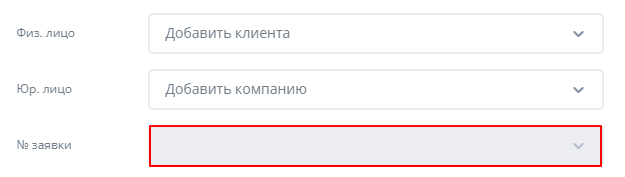
-
При необходимости заполните дополнительные поля:
- «Физ. лицо» или «Юр. лицо» — клиент
- «№ заявки» — для привязки к конкретной заявке
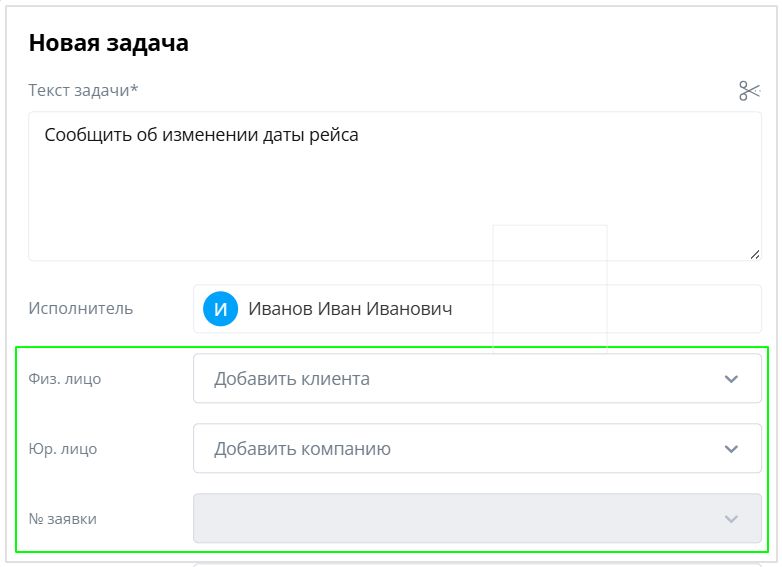
Если нужно указать номер заявки в задаче:
-
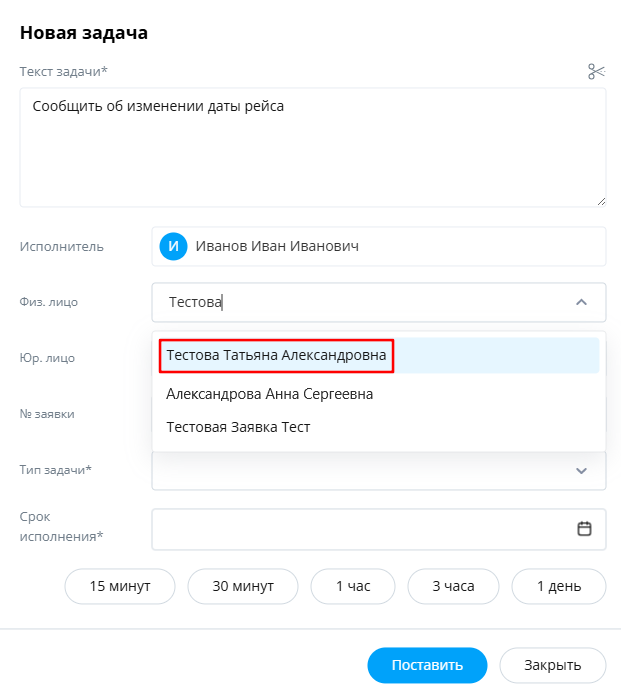
Для физ. лица — начните вводить имя заказчика в поле «Физ. лицо» и выберите подходящего из списка:
Поле «№ заявки» стало доступным после указания клиента:
-
Для юридического лица — аналогично, начните вводить название в поле «Юр. лицо» и выберите организацию из списка.
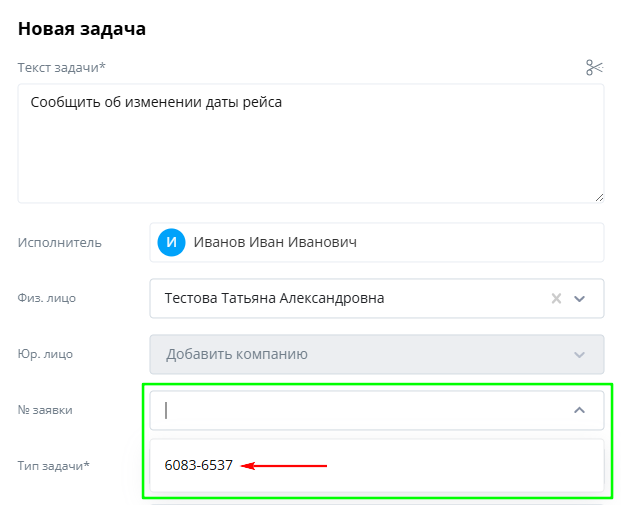
В списке отображаются только заявки, в которых указан выбранный клиент (заказчик):
-
После заполнения данных нажмите на кнопку «Поставить»:
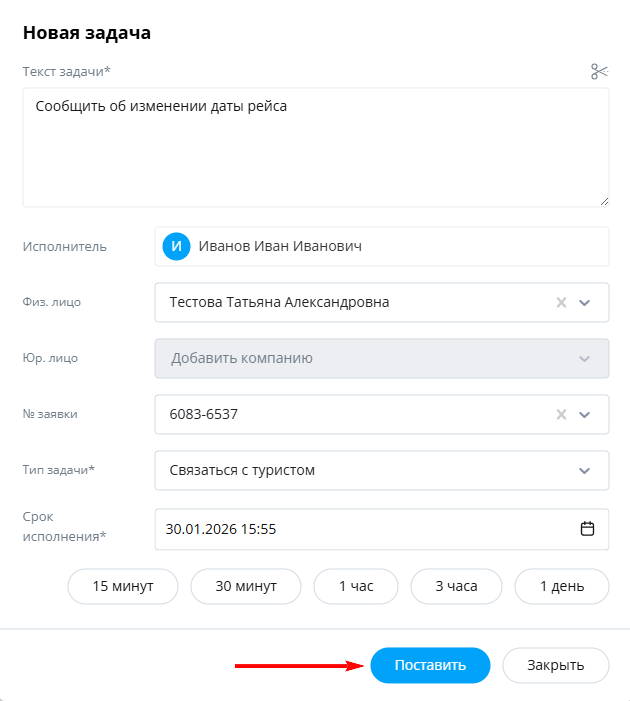
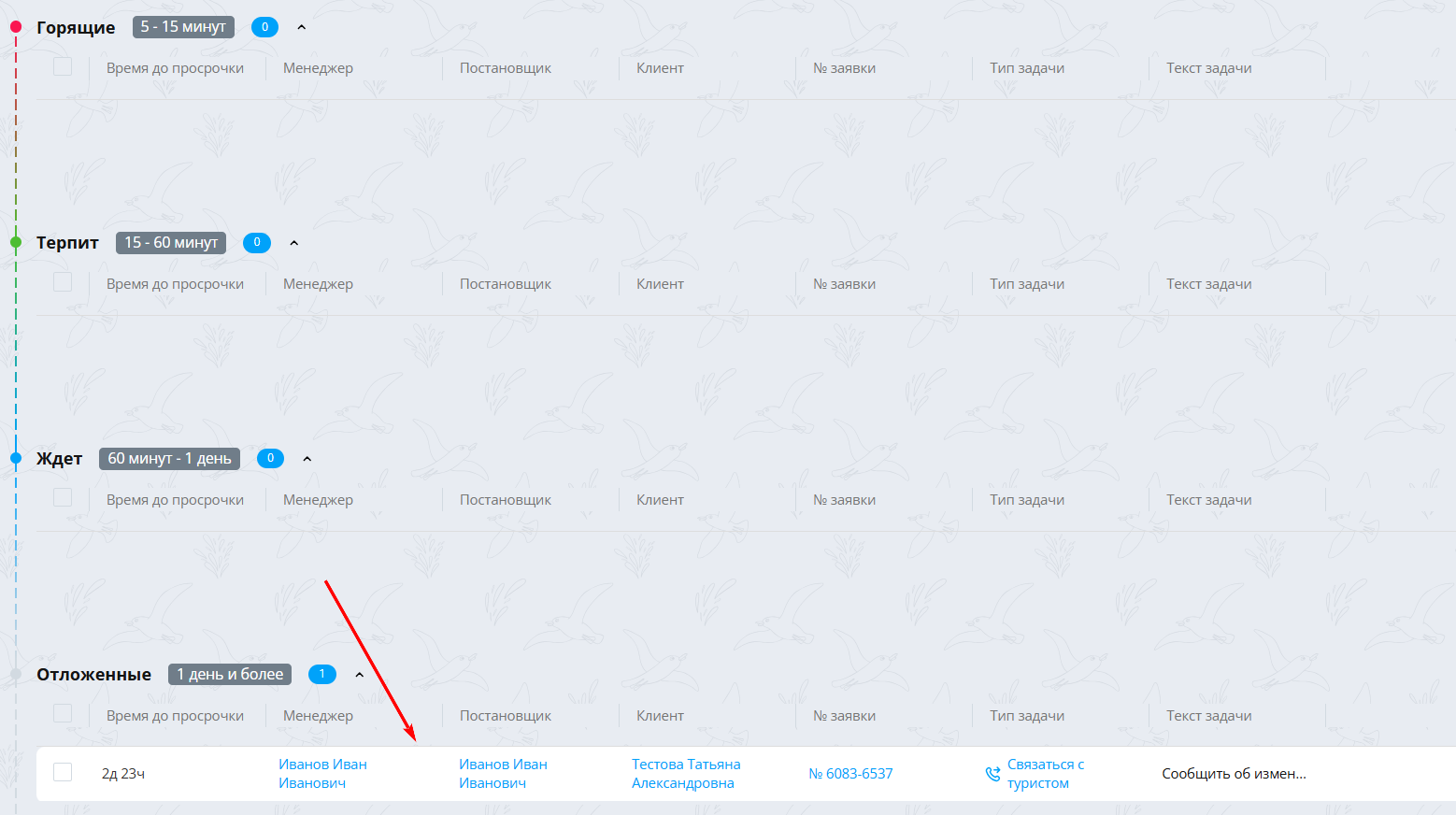
Задача успешно создана и находится в соответствующей категории срочности: