Массовые действия
Массовые действия позволяют выполнять операции сразу над несколькими задачами — например, изменять срок выполнения или завершать несколько задач одновременно.
Как изменить срок выполнения нескольких задач?
-
Перейдите в раздел «Задачи:
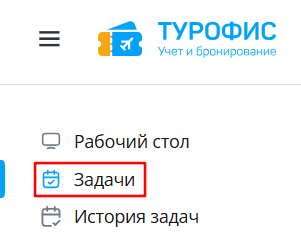
-
Выберете нужные задачи, для этого нажмите на квадратики слева от строки задачи:
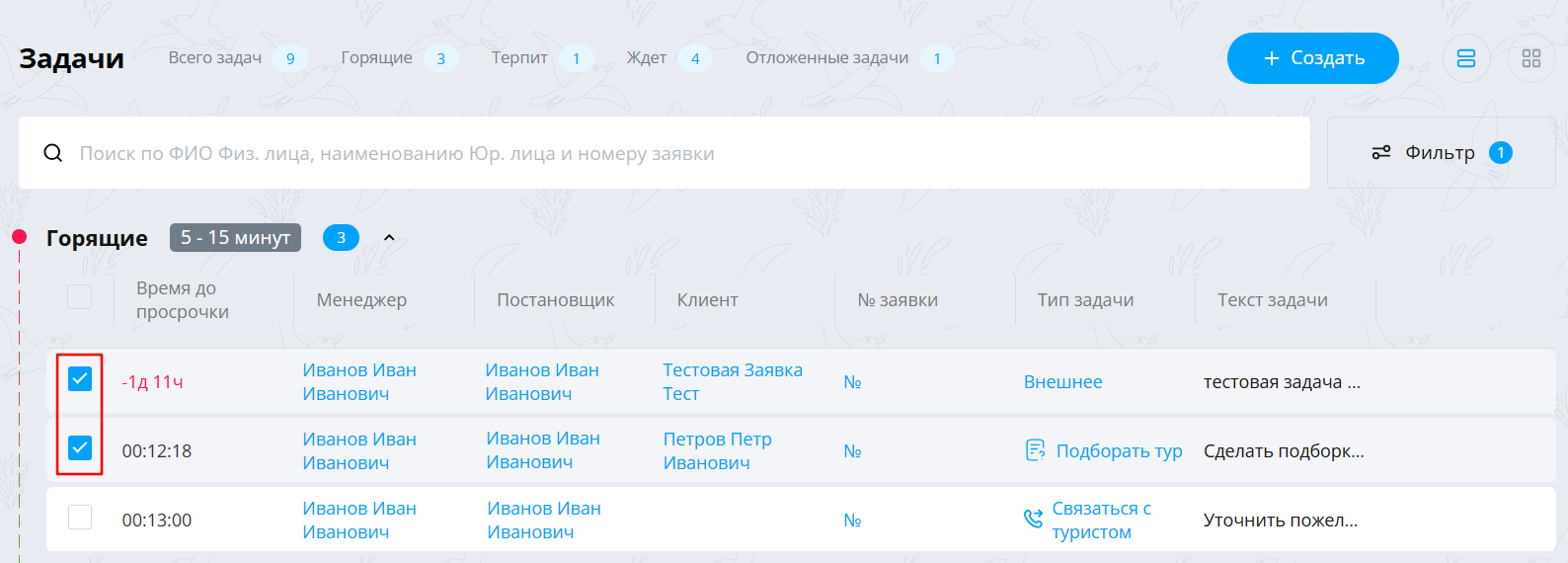
Как выбрать все задачи?
Помимо единичного отбора, вы можете также выбрать все задачи в каждой категории.
Как это сделать?
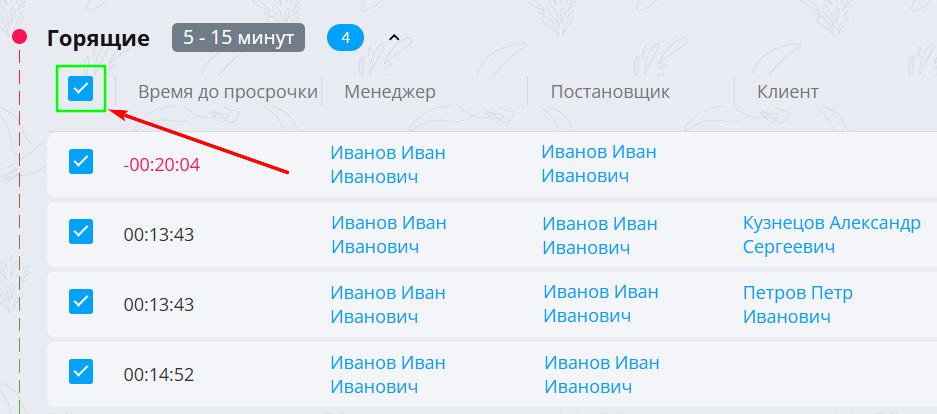
Под заголовком категории нажмите на первый квадратик, тогда выберутся все задачи из этой категории:
Чтобы выбрать все задачи, нужно под заголовком каждой категорией нажать на первый квадратик:
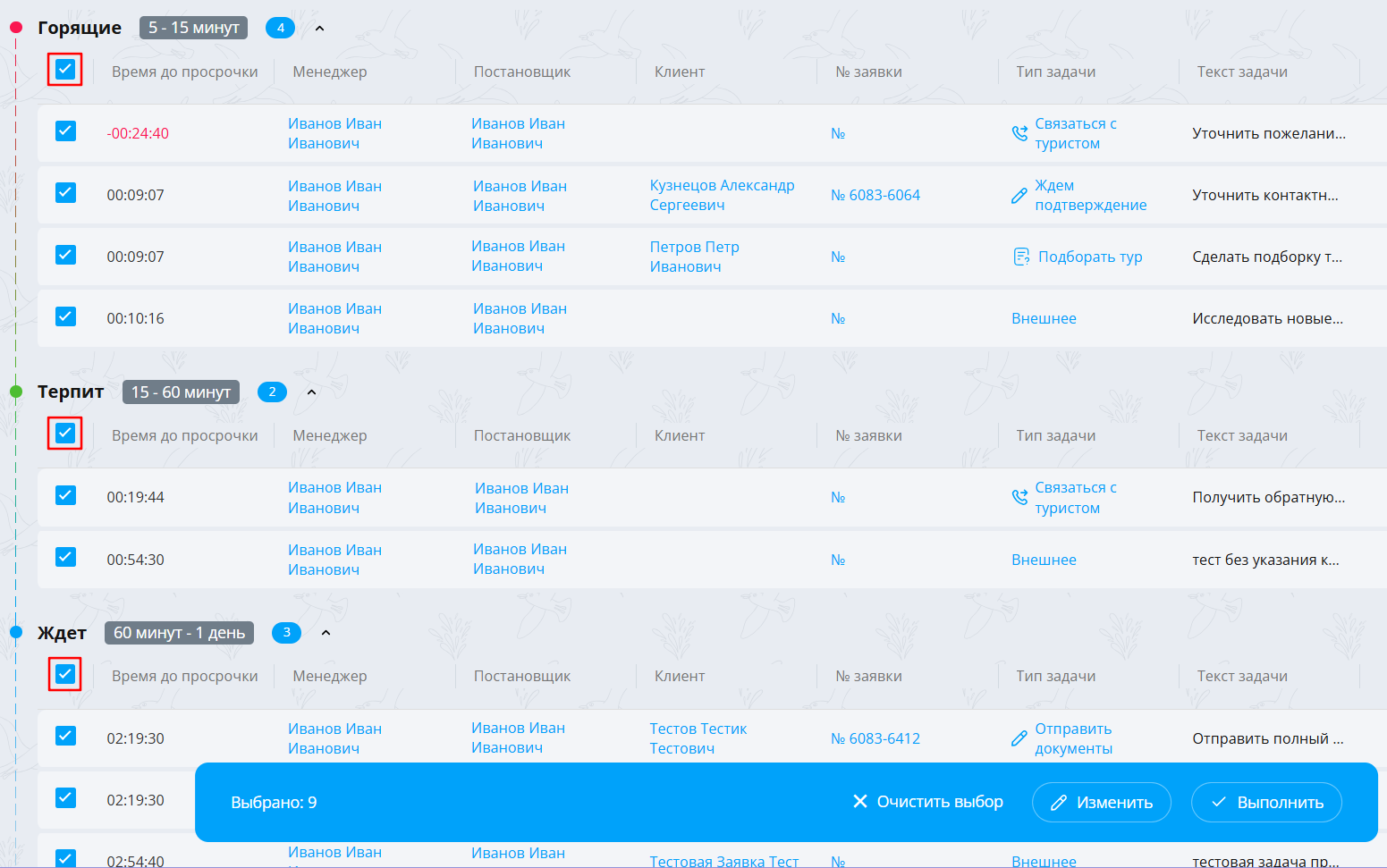
После выбора задач внизу появится синяя панель с действиями с количеством выбранных задач и доступными действиями:
 tip
tipЕсли вы передумали вносить изменения, можно нажать на кнопку «Очистить выбор» — все отметки у задач снимутся.
-
Нажмите на кнопку «Изменить» на синей панельке с действиями, появившейся после выбора задач:
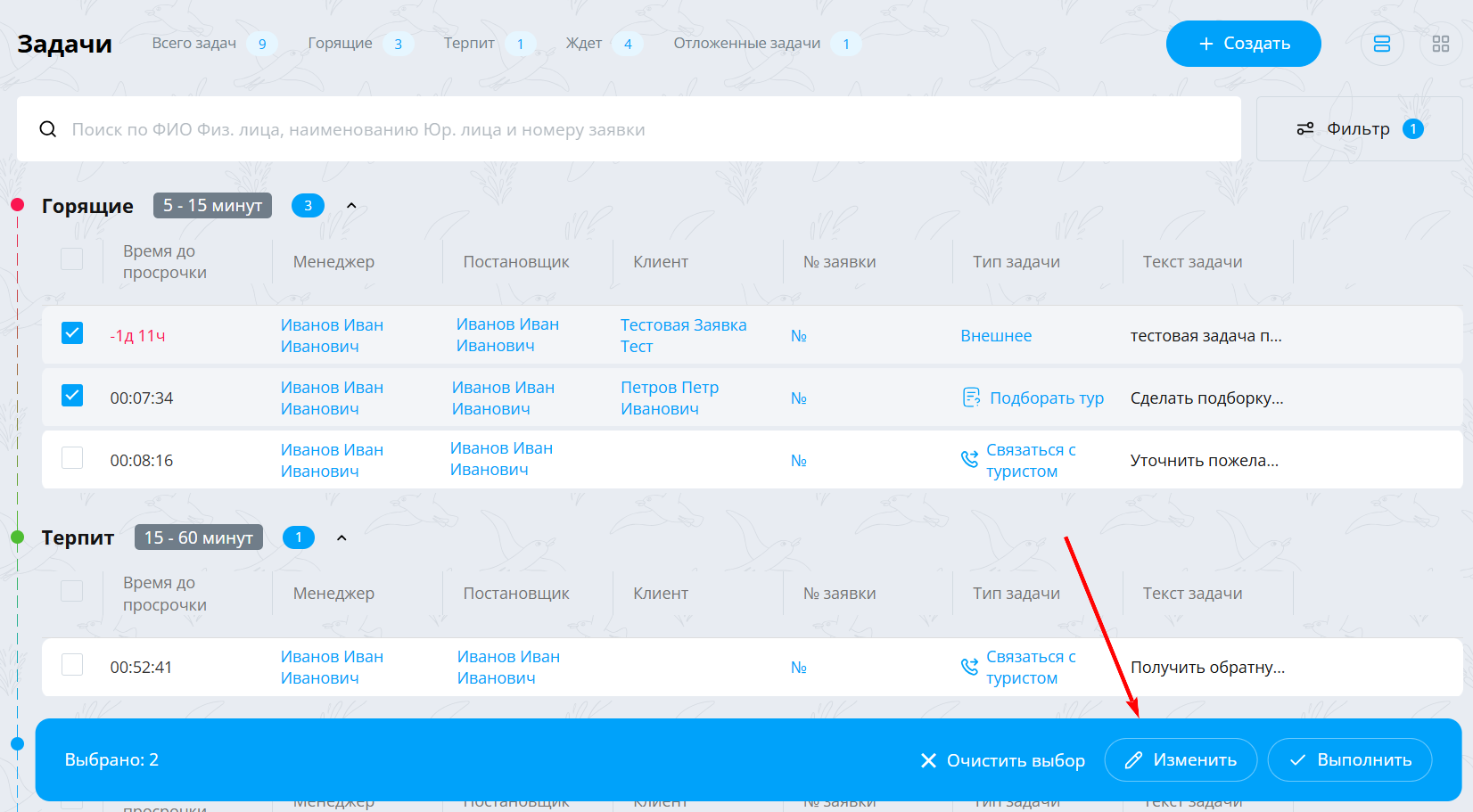
-
Укажите срок исполнения и нажмите на кнопку "Сохранить":
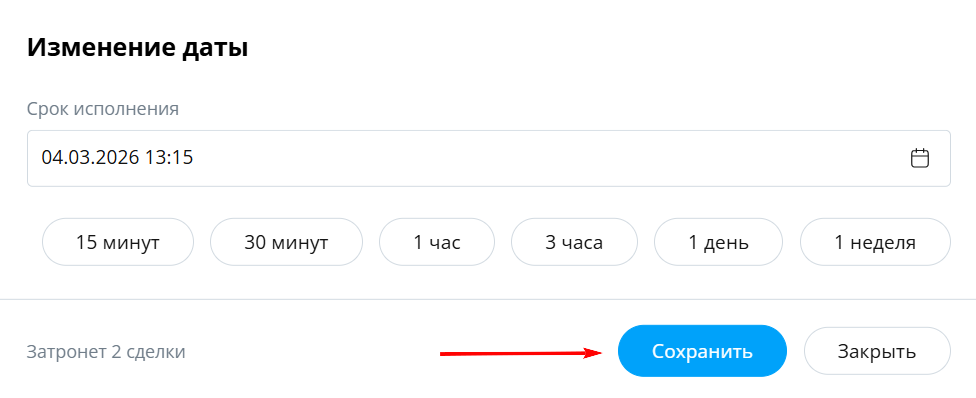
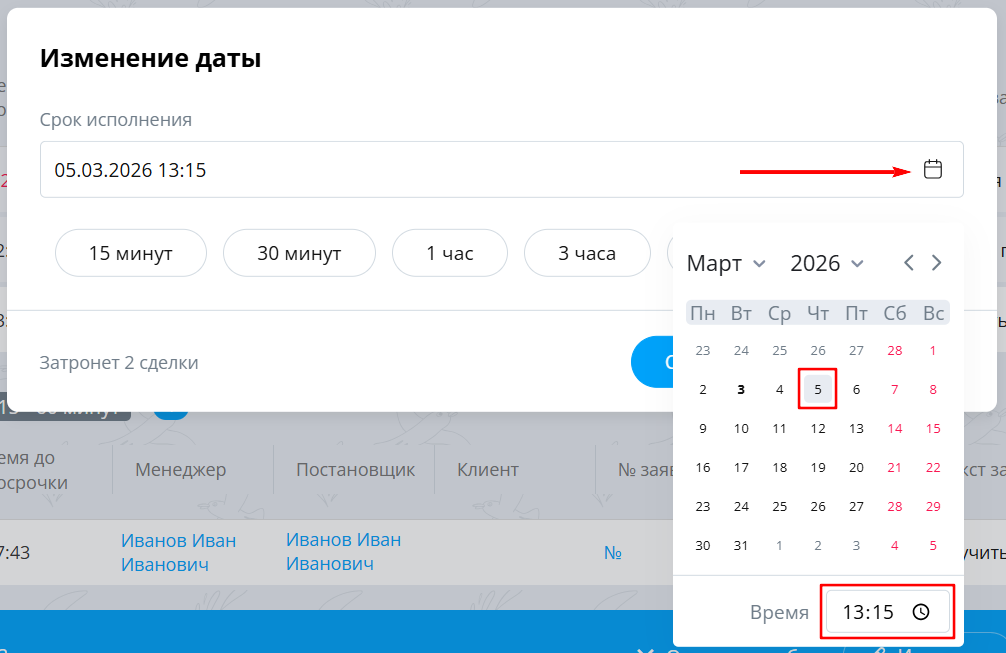
Помимо быстрых вариантов (15 минут, 30 минут, 1 час, 3 часа, 1 день, 1 неделя) можно указать любую другую дату и время. Для этого нажмите на кнопку календаря и выберите нужные значения в появившемся окне:
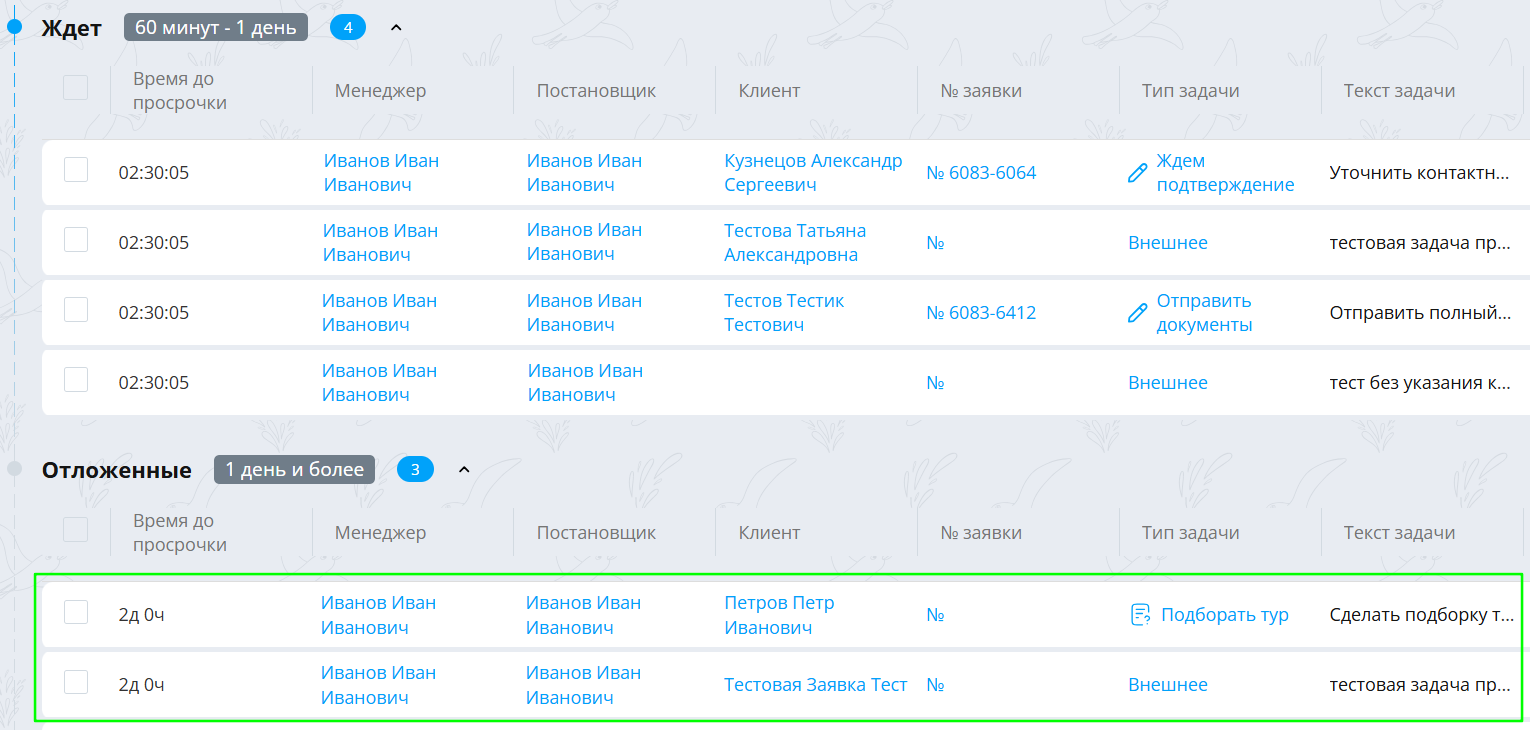
После сохранения, задачи автоматически переместятся в группу, соответствующую новому сроку выполнения:
Как выполнить за один раз несколько задач?
-
Перейдите в раздел «Задачи»:
-
Выберете нужные задачи:
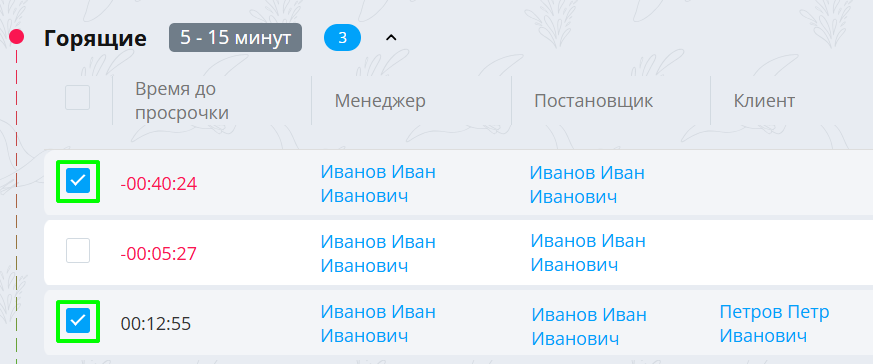
Как выбрать все задачи?
Помимо единичного отбора, вы можете также выбрать все задачи в каждой категории.
Как это сделать?
Под заголовком категории нажмите на первый квадратик, тогда выберутся все задачи из этой категории:
Чтобы выбрать все задачи, нужно под заголовком каждой категорией нажать на первый квадратик:
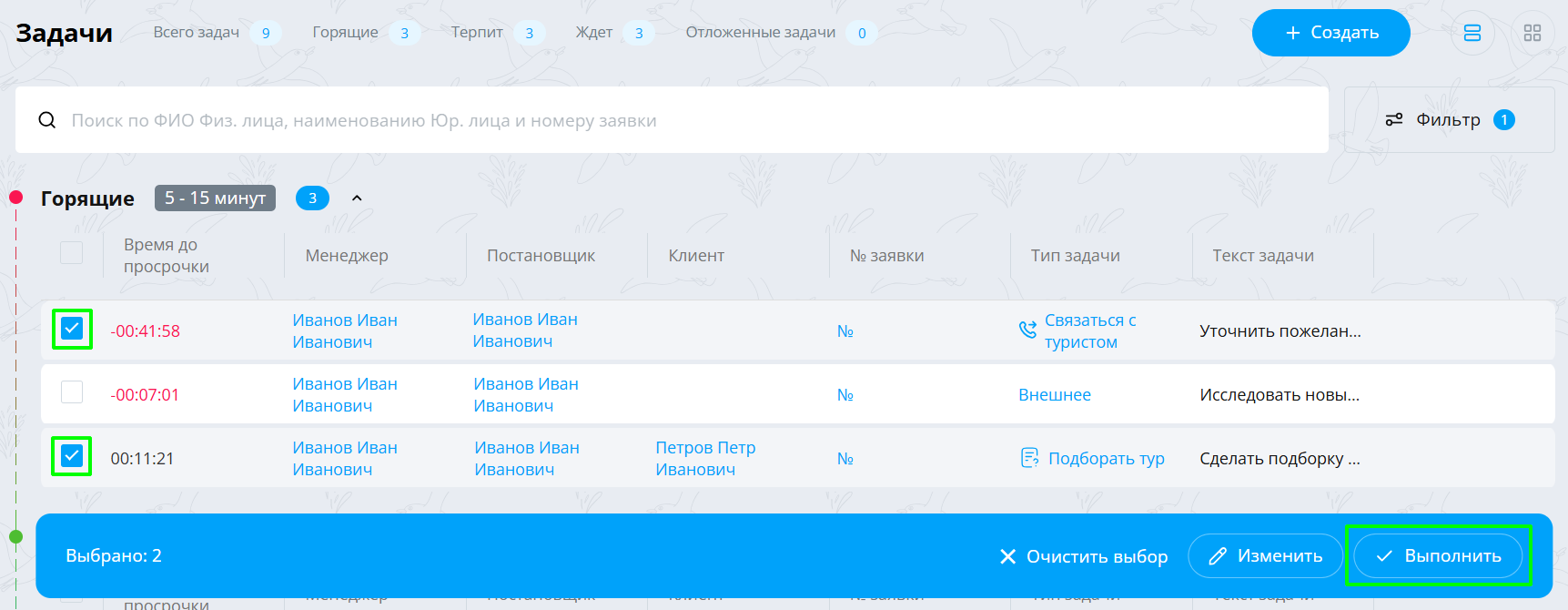
После выбора задач внизу появится синяя панель с действиями с количеством выбранных задач и доступными действиями:
tipЕсли вы передумали, можно нажать на кнопку «Очистить выбор» — все отметки у задач снимутся.
-
На появившейся синей панели с действиями нажмите кнопку «Выполнить»:
После нажатия на кнопку задачи перенесутся в раздел «История задач» и им будут присвоены статусы «Выполнена» или «Просрочена и выполнена»:
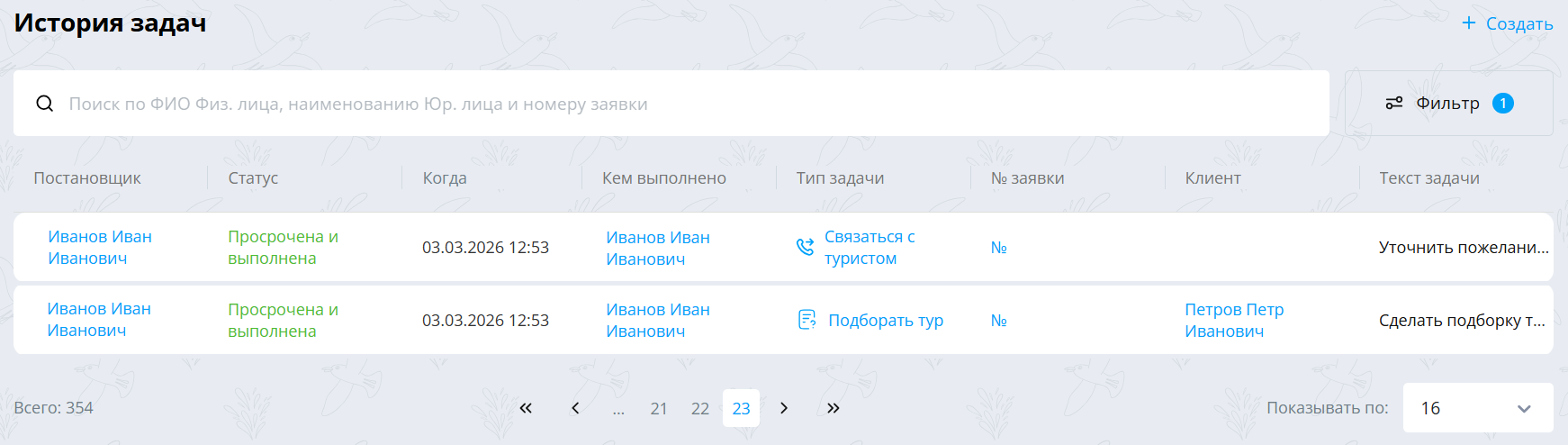
Последние выполненные задачи отображаются в конце списка истории задач.