Как добавить и изменить данные заказчика ― физическое лицо?
-
Откройте страницу заявки.
-
В разделе «Заказчик» нажмите кнопку «Указать заказчика»:

-
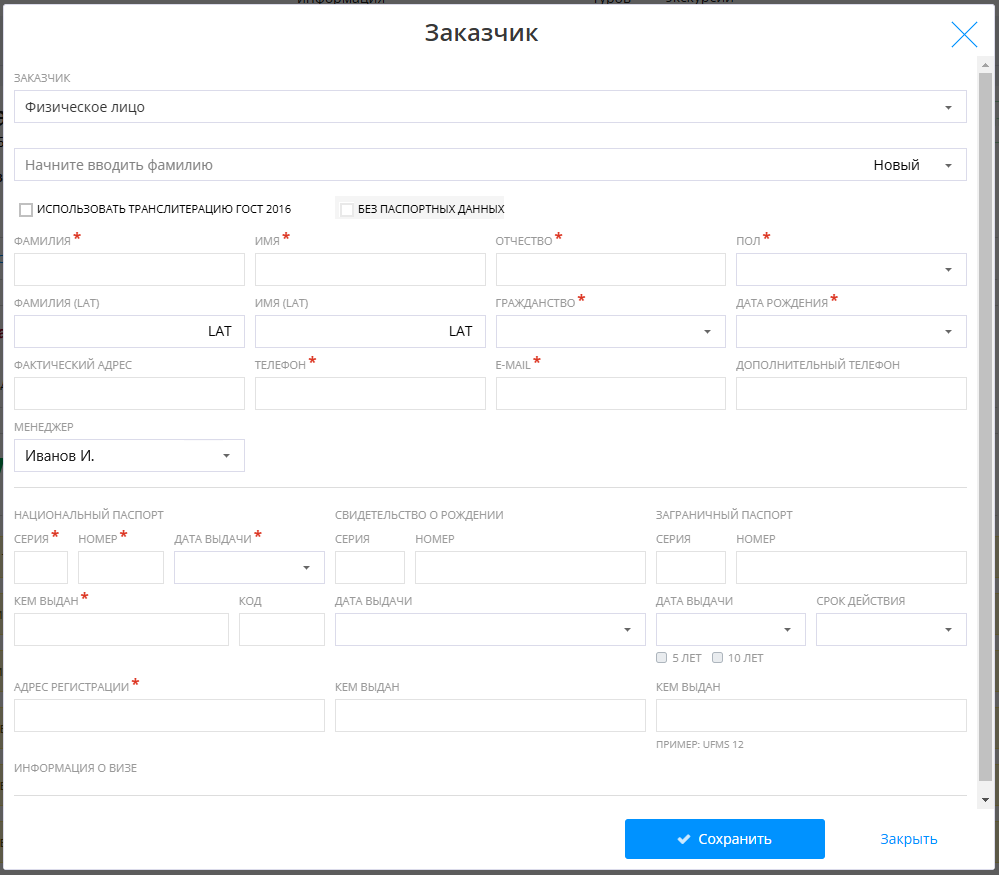
Откроется окно добавления заказчика:
-
Добавьте заказчика.
-
Если вы уже работали с заказчиком, добавьте его данные из справочника.
Для этого введите фамилию заказчика в следующем поле:
В процессе ввода данных система выполнит поиск заказчика. Выберите подходящего заказчика из предложенного списка:
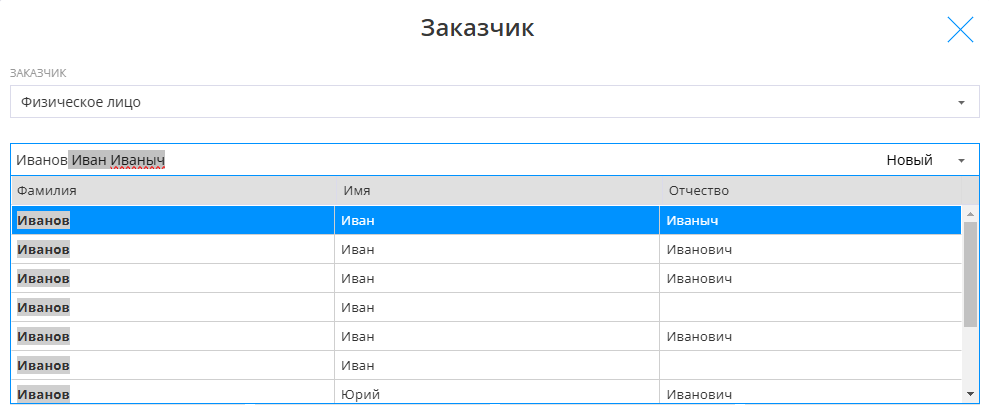
После выбора заказчика, система автоматически подставит его данные в форму:
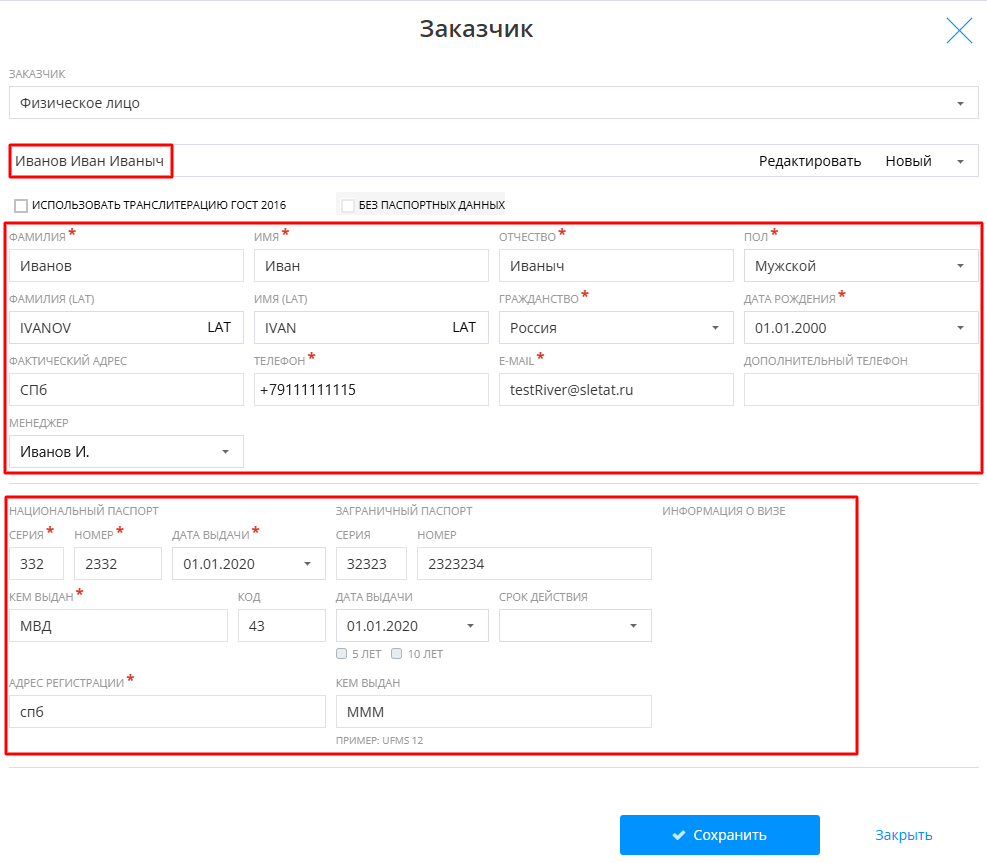
-
Если данные заказчика изменились (например, заказчик получил новый паспорт, сменил телефон или почту).
Перейдите в справочник ваших клиентов в раздел «Клиенты» → «Физические лица»:

Воспользуйтесь фильтрами для поиска и нажмите на кнопку «Редактировать»:
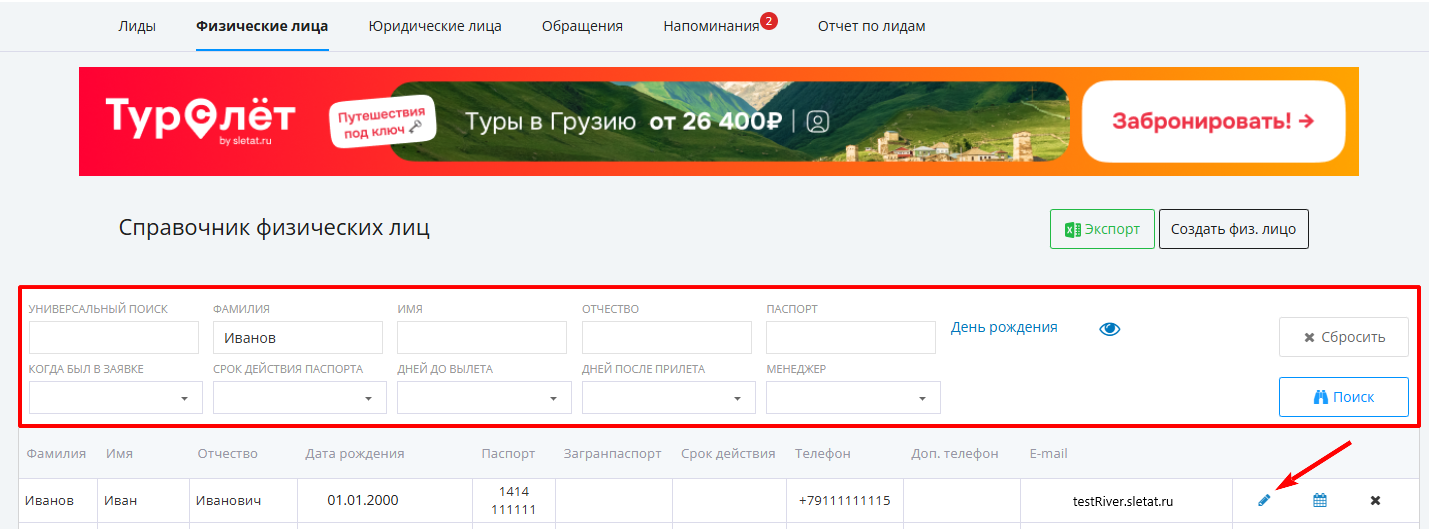
Также вы можете изменить данные заказчика прямо в заявке, но при редактировании таким образом
новые данные сохраняются только в конкретной заявке.
Перейдите в нужное поле, например в поле «email» и начните редактировать его содержимое.
После завершения редактирования нажмите на кнопку «Сохранить»: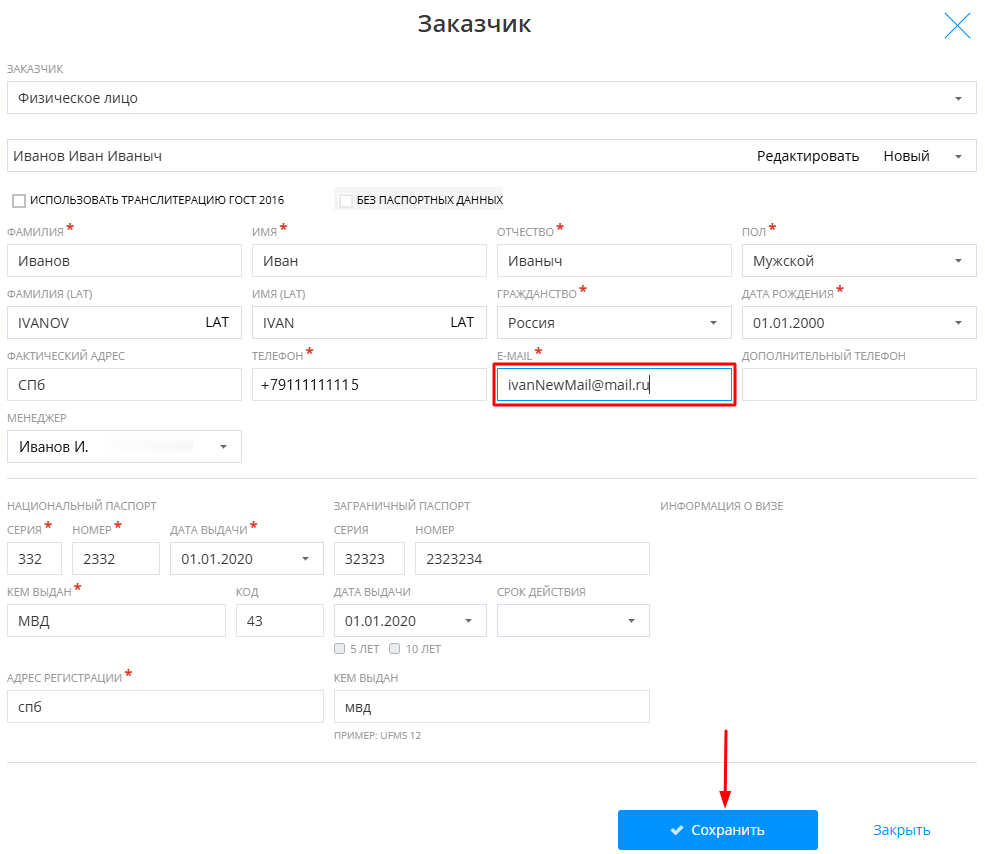
-
Если заказчика еще нет в вашем справочнике: Начните заполнять открывшуюся форму и затем нажмите на кнопку «Сохранить»:
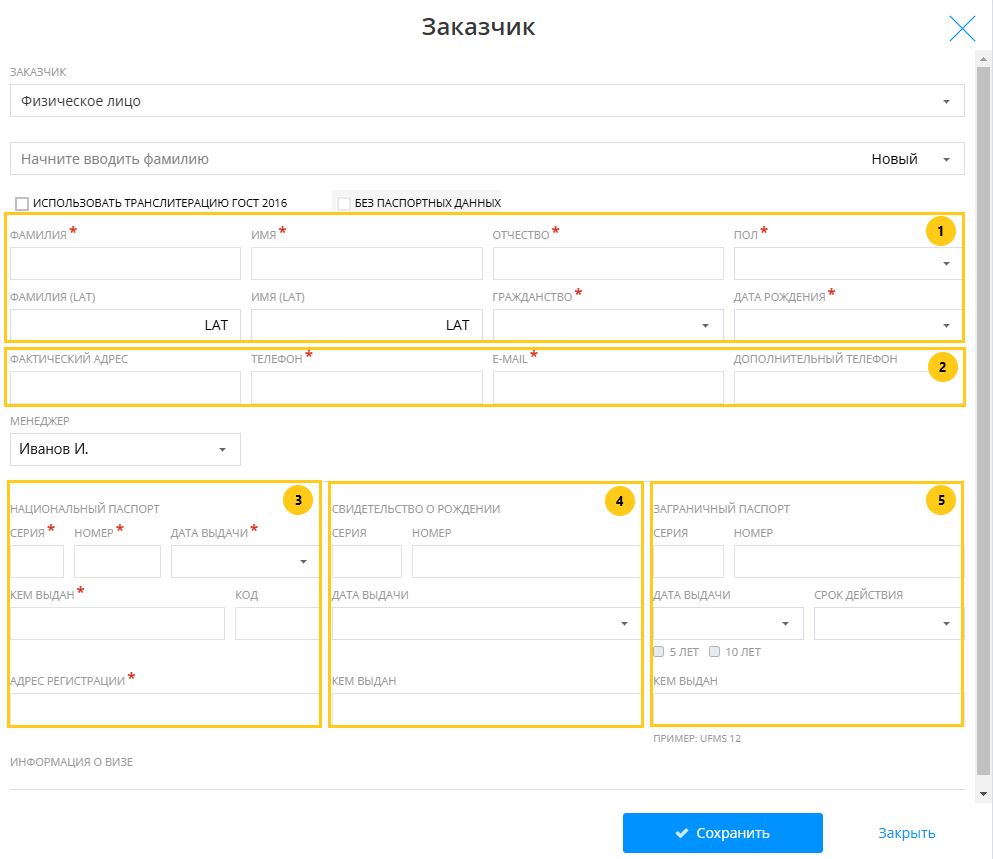
В окне для добавления заказчика нужно внести следующие данные:
1. Личные данные.
2. Контактную информацию.
3. Данные российского паспорта.
4. Данные свидетельства о рождении (заполняется только для туристов-детей).
5. Данные загранпаспорта.Внимание!При вводе имени сравнивайте автоматическую транслитерацию «ТурОфиса» с загранпаспортом. Перед сохранением тщательно проверьте информацию в каждом поле. Все введённые данные «ТурОфис» внесёт в договор. Если данные о заказчике внесены неверно, то вы не сможете оспорить претензии заказчика в суде.
Если вам нужно очистить форму, нажмите на кнопку «Новый»:
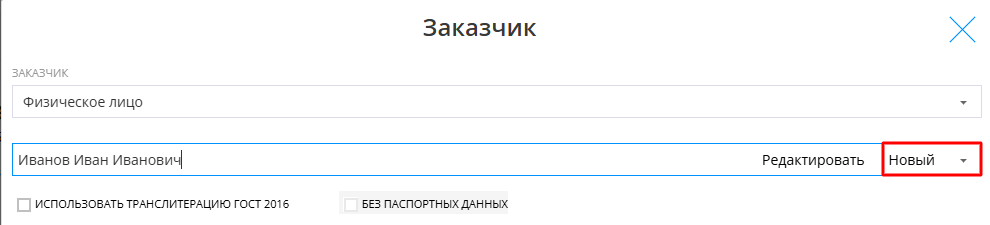
После нажатия на кнопку «Новый» форма для заполнения очистится для ввода данных заказчика:
-
-
Заполнив все поля, нажмите кнопку «Сохранить».
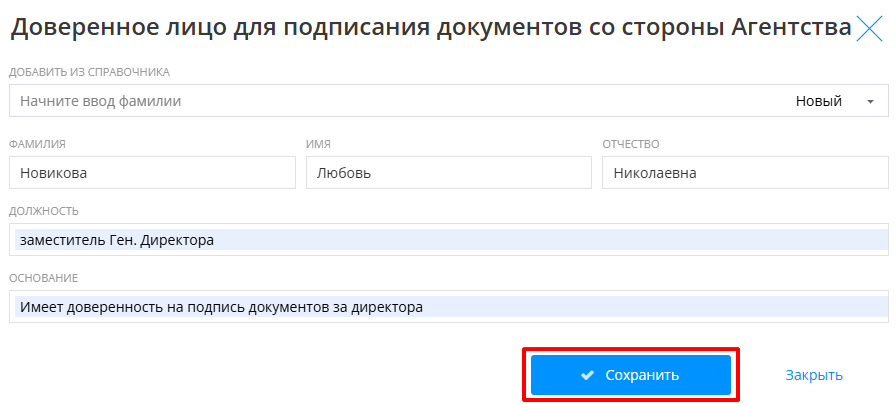
После добавления заказчика, на странице заявки появится краткая информация о заказчике:
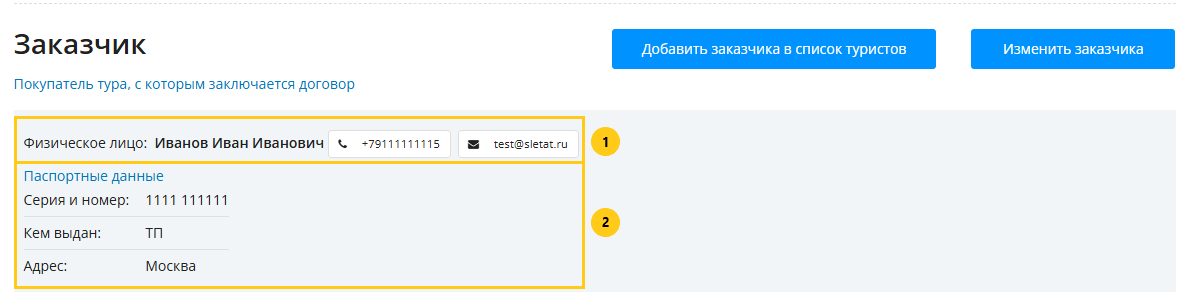
Информация о заказчике сгруппирована по полям:
1. Личные и контактные данные ― ФИО, телефон и e-mail.
2. Паспортные данные.Паспортные данные по умолчанию скрыты. Кликните по ссылке «Паспортные данные», чтобы просмотреть их:
 Внимание!
Подписывает договор и оплачивает услуги лицо, которое указано в разделе «Заказчик».