Поиск тура на sletat.ru
Обзор страницы поиска
Вы авторизованы на сайте sletat.ru как агент. В правом верхнем углу указано ваше имя в системе:

Страница поиска sletat.ru позволяет пользователям искать:
- туры (с перелётом и проживанием)
- отели
- экскурсионные туры
- горящие туры
- авиабилеты (отдельно от туров)
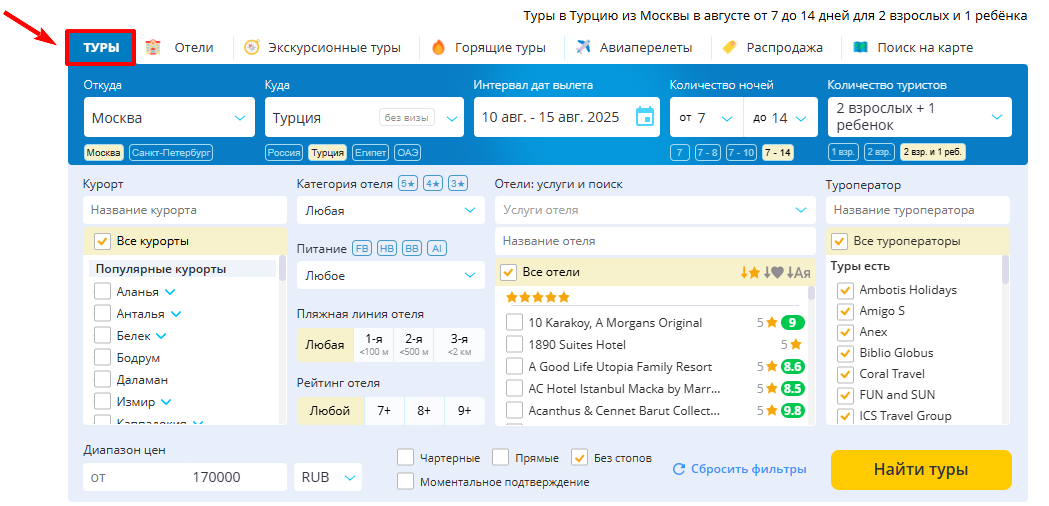
Если вы хотите забронировать тур, перейдите во вкладку «Туры»:
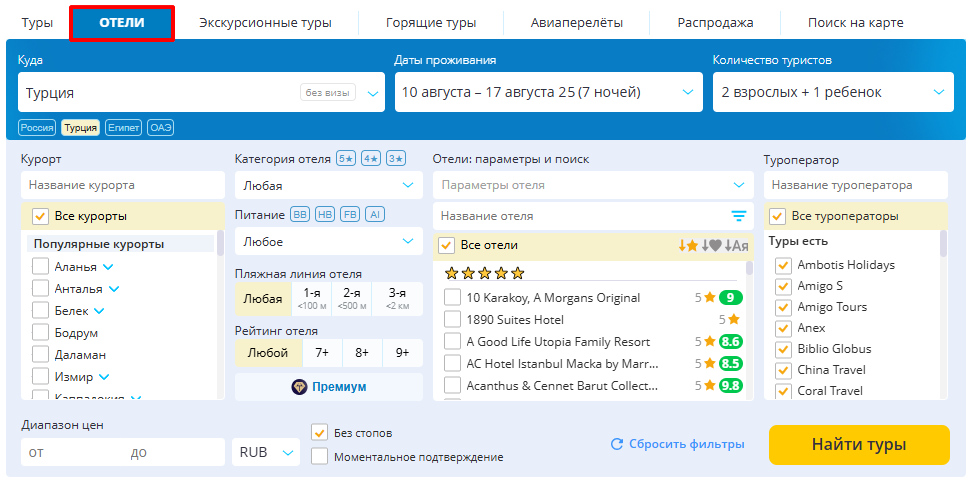
Если вы хотите забронировать только номер в отеле, перейдите во вкладку «Отели»:
Если вы хотите забронировать экскурсионный тур, перейдите во вкладку «Экскурсионные туры»:

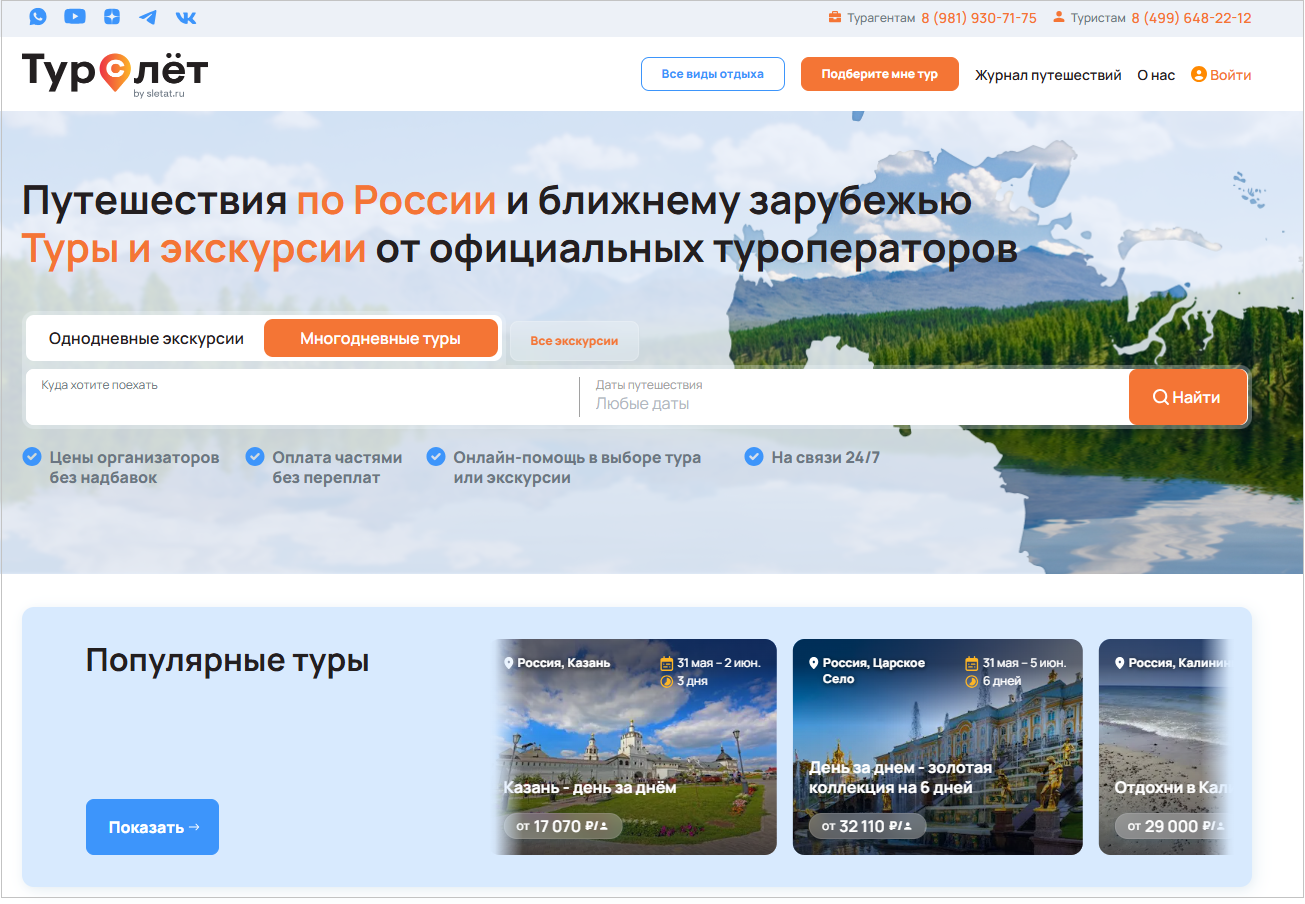
Откроется страница для подбора экскурсионного тура:
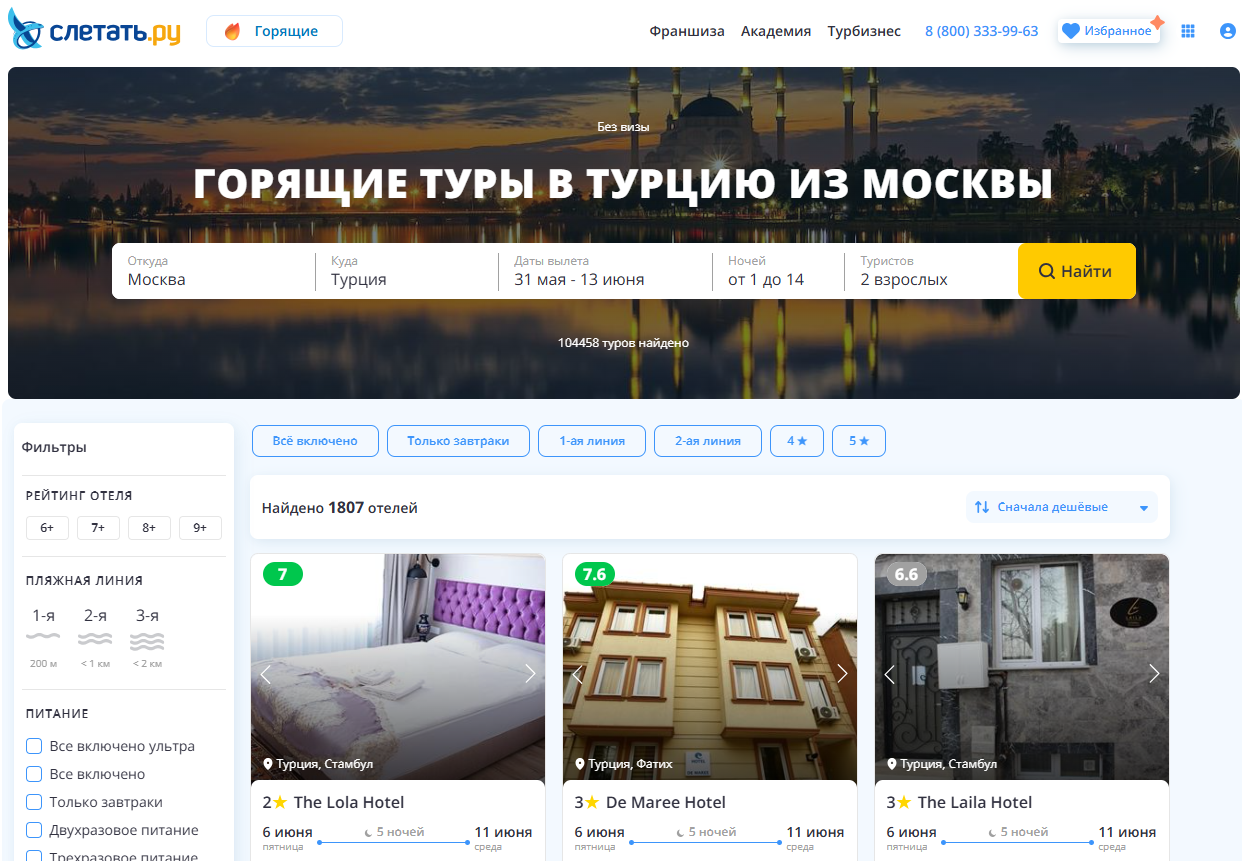
Если вы хотите забронировать горящий тур (тур в ближайшее время со скидкой), перейдите во вкладку «Горящие туры»:

Все предложения во вкладе «Горящие туры» есть и во вкладке «Туры».
Откроется страница для поиска горящих туров:
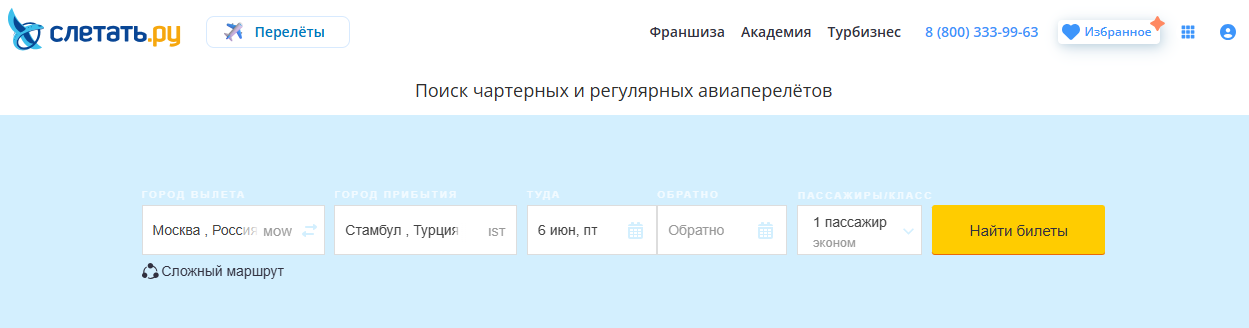
Если вы хотите забронировать билет на самолет, перейдите во вкладку «Авиабилеты»:

Во вкладке «Авиаперелеты» представлены предложения от сторонних ресурсов, продажа осуществляется НЕ через СБТ "Слетать.ру".
Откроется страница для поиска авиабилетов:
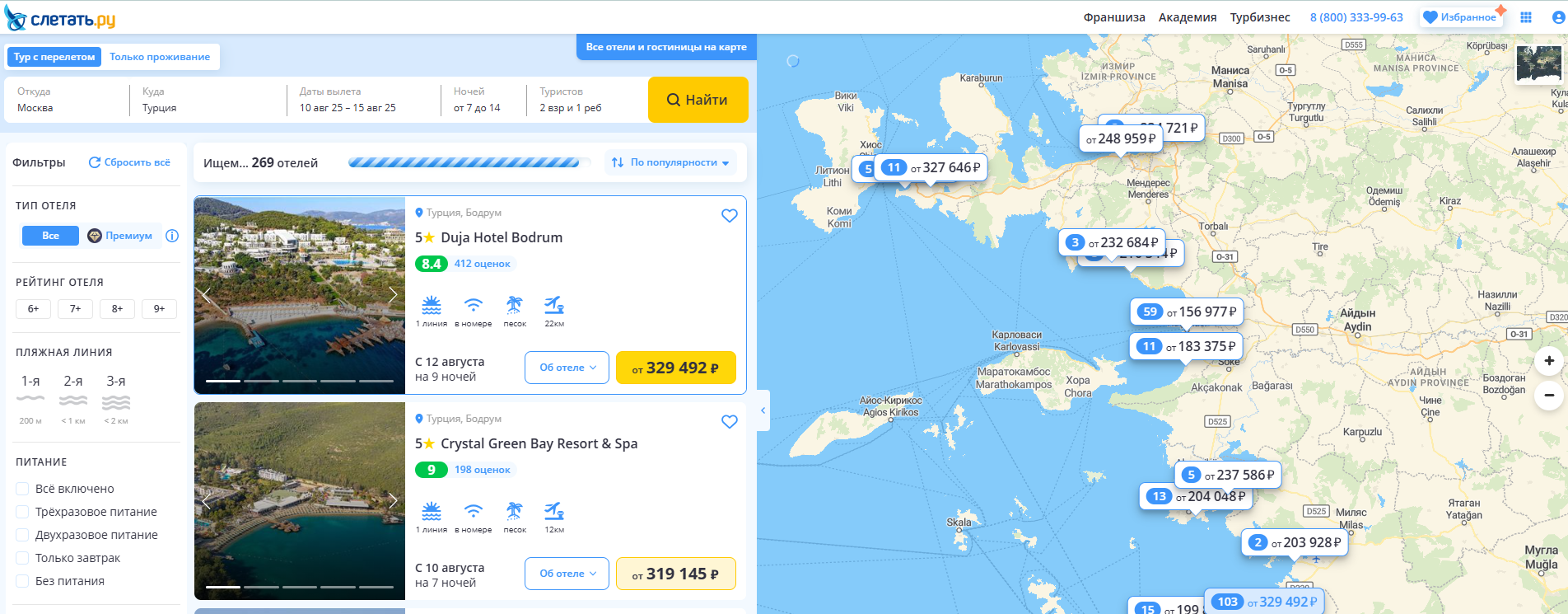
На вкладке «Поиск на карте» можно подобрать туры и номера в отеле при помощи карты:

Откроется страница для подбора тура с картой:
По умолчанию система поиска на sletat.ru предлагает подбор туров, включающих перелёт и проживание в отеле.
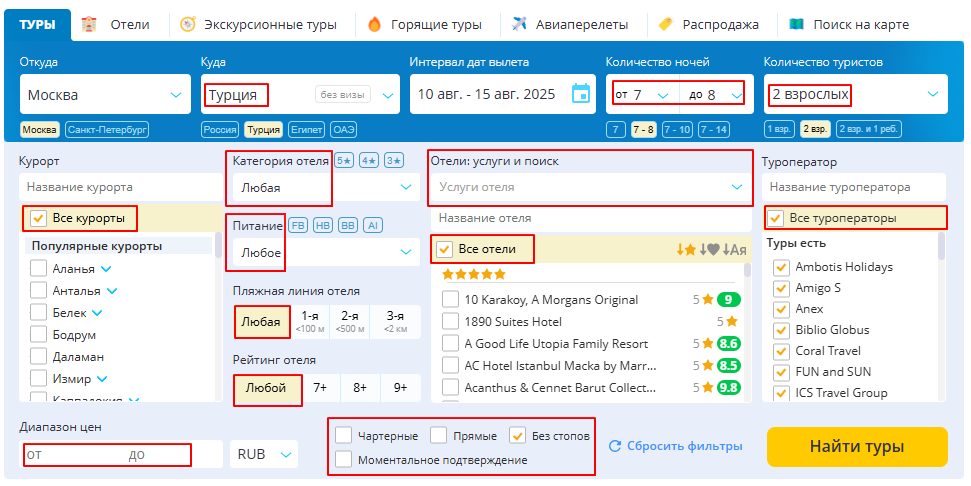
В фильтрах выбрано:
- направление — Турция;
- количество ночей — от 7 до 8;
- 2 взрослых;
- все туроператоры;
- не выбраны услуги отелей;
- все курорты;
- все категории отелей;
- все виды питания;
- рейтинги отелей;
- типы пляжных линий;
- отсутствуют ограничения по цене;
- не активированы чекбоксы «Чартерные», «Прямые» и «Моментальное подтверждение»;
- активирован чекбокс «Без стопов.
-
«Чартерные» используется для поиска туров, которые включают чартерные рейсы.
По умолчанию отключён, поэтому будут показаны как чартерные, так и регулярные рейсы. -
«Прямые» используется для поиска только прямых рейсов
-
«Моментальное подтверждение» показывает туры, у которых на момент подбора не получена информация об остановке продаж, благодаря чему шансы на успешное бронирование достаточно высоки.
-
«Без стопов» показывает только отели, где есть свободные места и продажи не приостановлены. По умолчанию активен только чекбокс «Без стопов», поскольку это помогает сразу видеть доступные для бронирования варианты. «Стоп» означает временную остановку продаж из-за отсутствия мест или технических причин.
Чекбоксы нужны для фильтрации туров:
Если у вас указан чекбокс «Без стопов», то вы найдете только туры, по которым есть в наличии места в отеле.
Если снять эту галочку, то вы увидите какие в принципе бывают туры по выбранной паре «Город вылета — Направление». Это полезно, когда поиск не выдал ни одного тура.
Представим ситуацию: вы ищете туры из города А в страну Б на конец февраля, но поиск не выдает никаких результатов. В таком случае вы можете снять галочку «Без стопов», чтобы узнать, бывают ли вообще туры из города А в страну Б.
Подбор тура
Предположим, у вас есть параметры для подбора тура:
- Страна: Турция, вылет из Москвы
- Состав туристов: двое взрослых
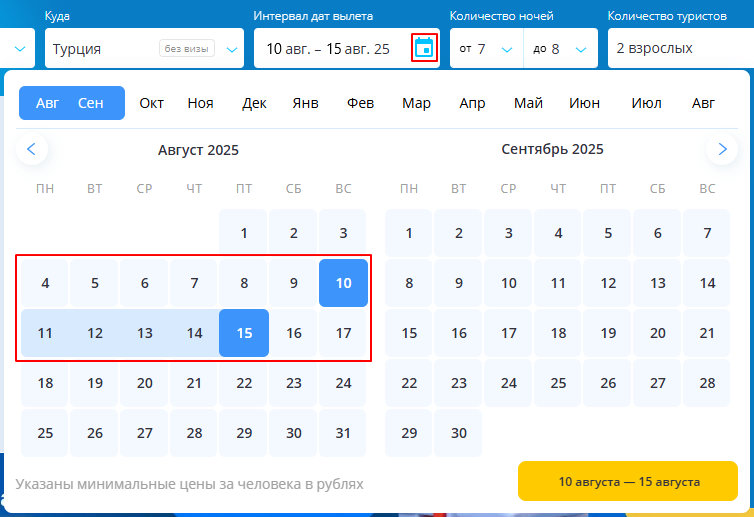
- Дата вылета: с 10 по 15 августа, на 7 ночей
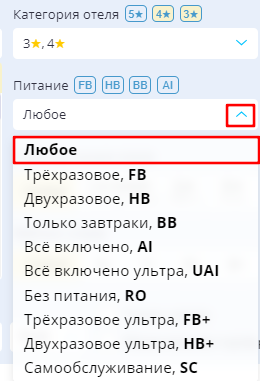
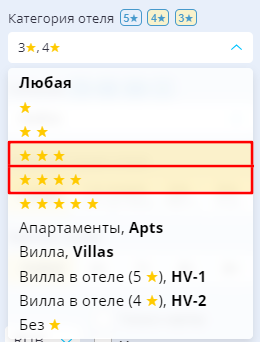
- Отель: 3-4*, питание «Любое»
- Бюджет: до 170 000 Р
- Приоритетные ТО: Anex Tour, «Библио-Глобус»
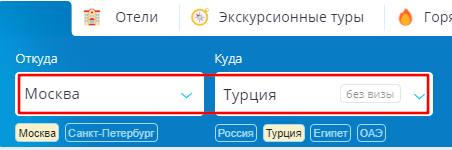
Для выбора города вылета и страны прилета нужно заполнить поля «Откуда» и «Куда»
Дату вылета нужно указать в поле «Интервал вылета» при помощи календаря:
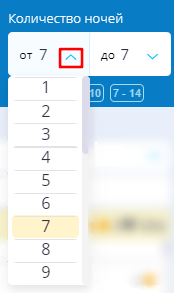
Количество ночей можно выбрать при помощи списка:
А также при помощи шаблонов:

Тип питания можно выбрать, развернув список в поле «Питание»:
Категорию отеля можно выбрать из списка в поле «Категория отеля».
Чтобы указать несколько категорий, нужно выбрать необходимые элементы из списка, нажав на них:
Выбрать услуги отеля можно в поле «Услуги отеля», указав необходимые элементы из списка:

Для указания количества туристов, необходимо развернуть список и добавить людей с помощью кнопок:
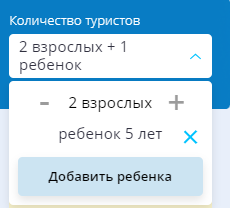
Диапазон стоимости тура указывается в полях «От» и «До»:

Для указания определенного туроператора нужно отметить соответствующего поставщика в списке.
Чтобы быстрее найти необходимого туроператора, можно воспользоваться поиском:

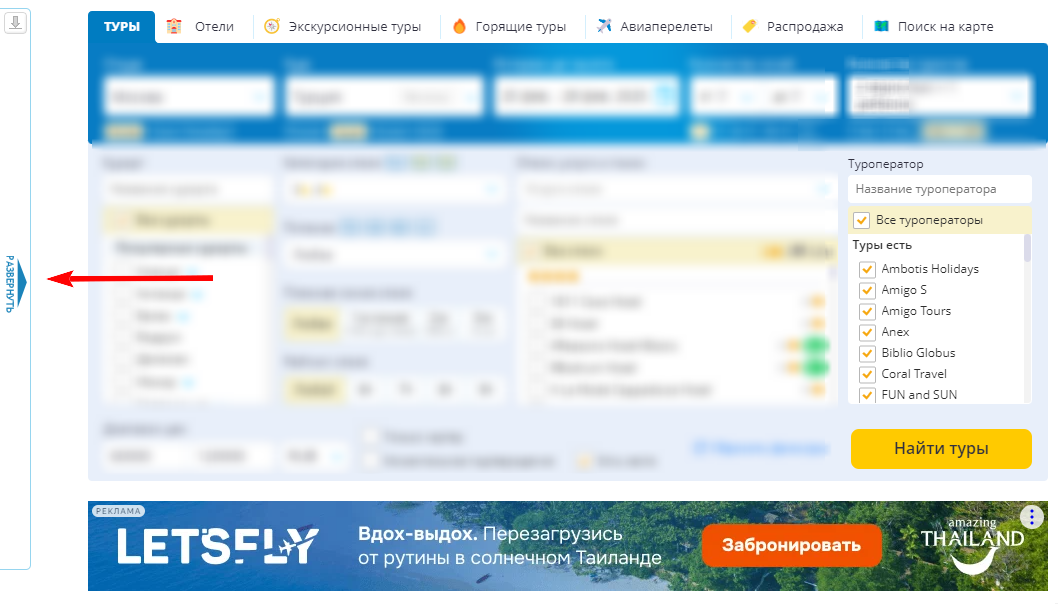
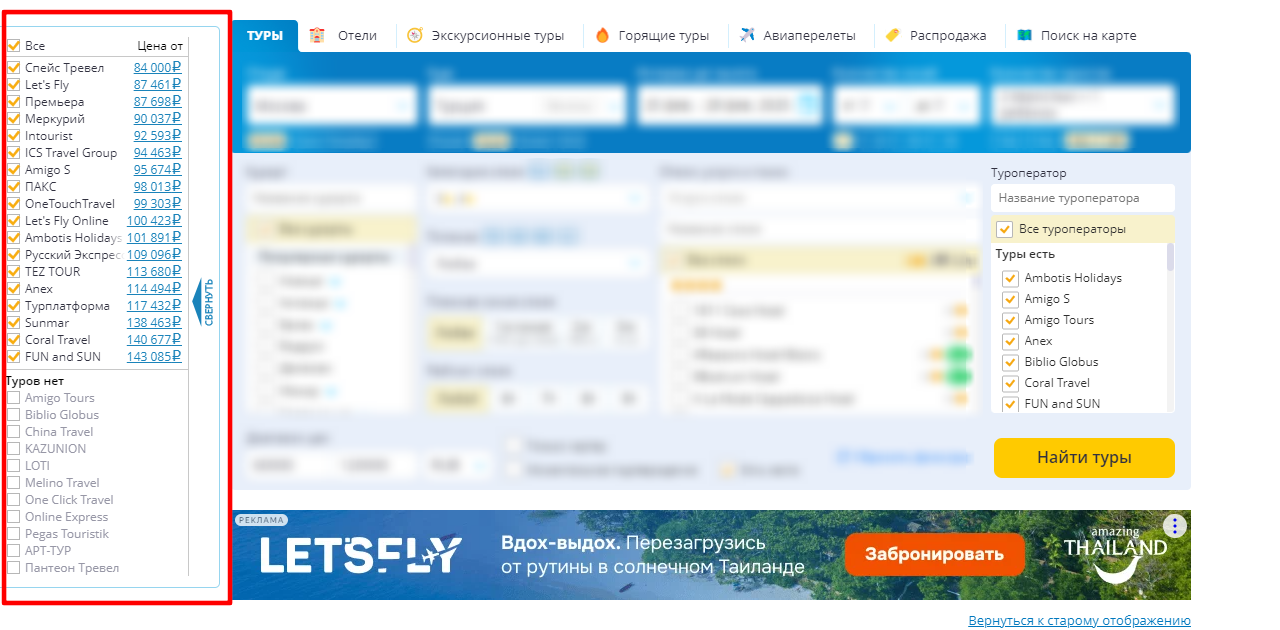
Также при помощи кнопки «Развернуть» можно посмотреть список всех туроператоров в отдельном окошке:
Окно с туроператорами:
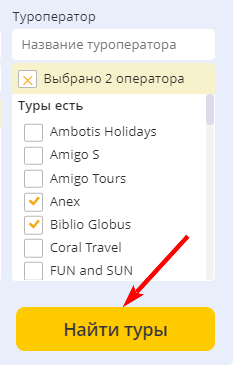
После указания всех необходимых параметров можно воспользоваться поиском и нажать на кнопку «Найти туры». Туры будут загружаются в соответствии с фильтром поиска:
Краткий алгоритм поиска тура описан в главе «Как создать заявку из выдачи Слетать.ру?»
Пока туры загружаются, можно обратить внимание на условные обозначения
(наличие мест в отеле, билеты туда-обратно и другие) — они будут использоваться в описании найденных туров:
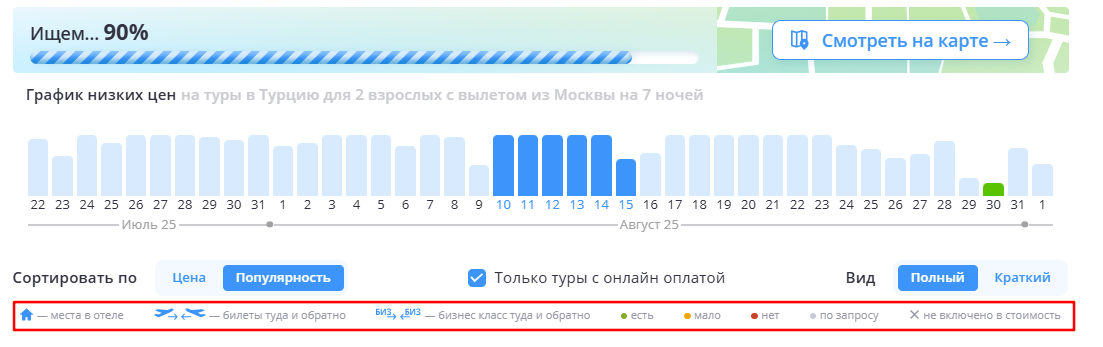
В результате поиска туры будут сгруппированы по отелям:
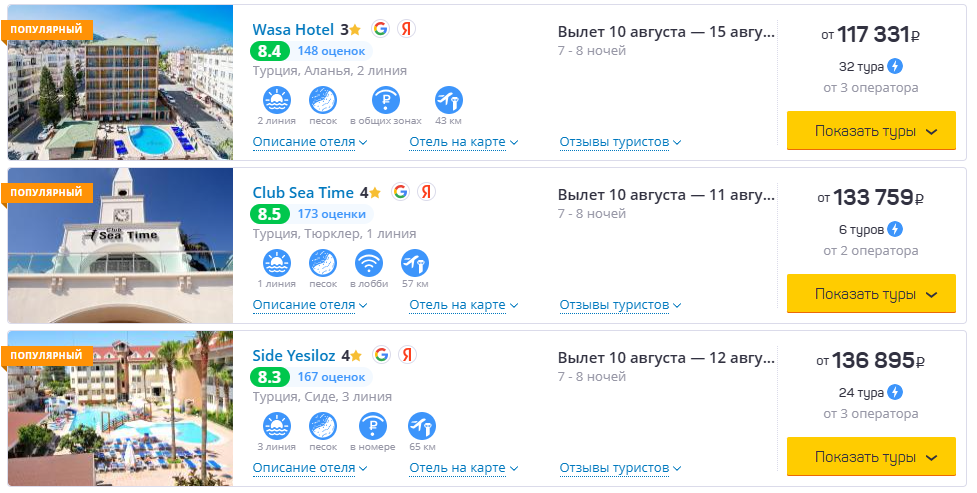
Для каждого варианта отображается краткая информация об отеле, рейсе и туре:
- стоимость тура
- даты вылета
- рейтинг отеля
- описание отеля
- отель на карте
- отзывы туристов

- перечень доступных услуг и удобств:

Вы можете наводить мышкой на значки, чтобы посмотреть во всплывающей подсказке более подробное описание.
Чтобы просмотреть туры, найденные по этому отелю, нажмите «Показать туры»:

После этого отобразятся все предложения по данному отелю от выбранных туроператоров,
которые содержат краткую информацию из карточки тура:
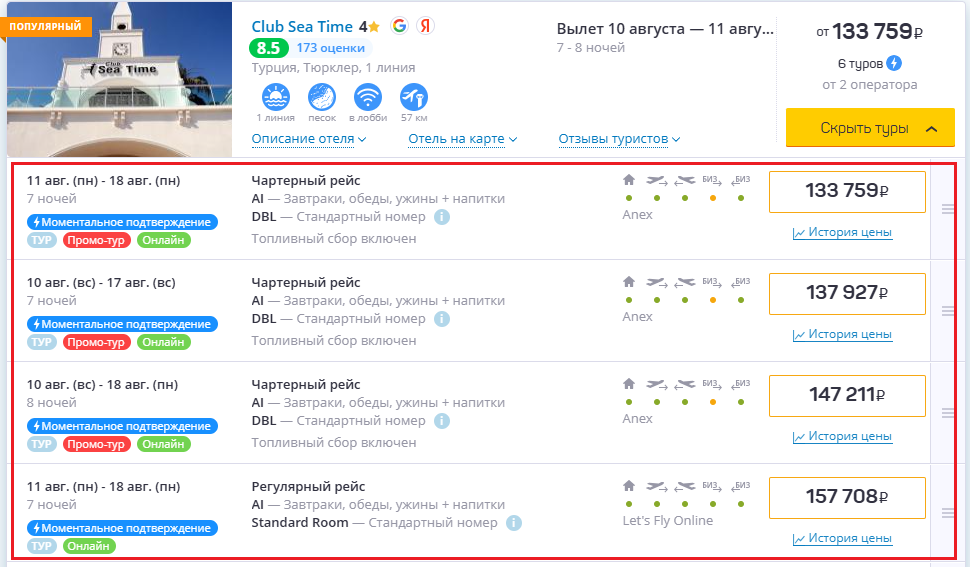
Наводите мышкой на разные условные обозначения, чтобы узнать подробнее о туре.
Например, наведите на «Моментальное подтверждение»:
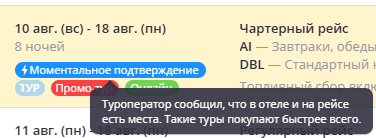
Можно посмотреть, что значит оранжевая точка с иконкой «БИЗ»:

Информацию о номере можно посмотреть, наведя на следующую иконку:

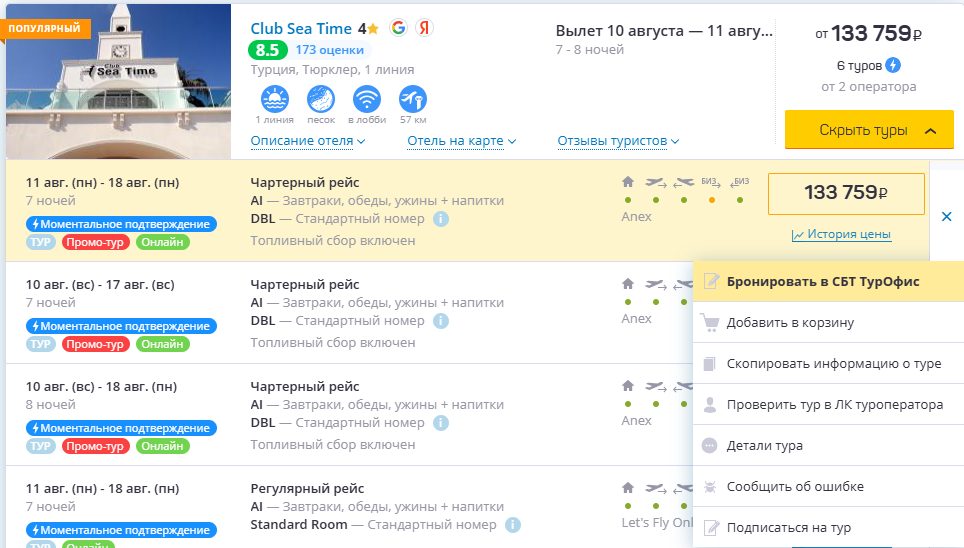
Также у каждого тура в списке есть дополнительное меню:

Через дополнительное меню можно:
- начать бронирование тура по кнопке «Бронировать в СБТ ТурОфис» (откроется страница создания заявки в ТурОфисе)
- добавить тур в корзину личного кабинета слетать.ру
- скопировать информацию о туре
- проверить тур в личном кабинете туроператора
- посмотреть детали тура (перейти в карточку тура)
- сообщить об ошибке
- подписаться на тур
Для перехода в карточку тура нужно выбрать подходящий тур и нажать на его стоимость:

Дальнейшее описание процесса работы с туром можно прочитать в главе « Карточка тура ».