Настройки карточки клиента
В разделе «Справочники» → в пункте «Карточка клиента» вы можете настроить следующие параметры для карточек клиента:
- Канал привлечения
- Тип клиента
- Метки
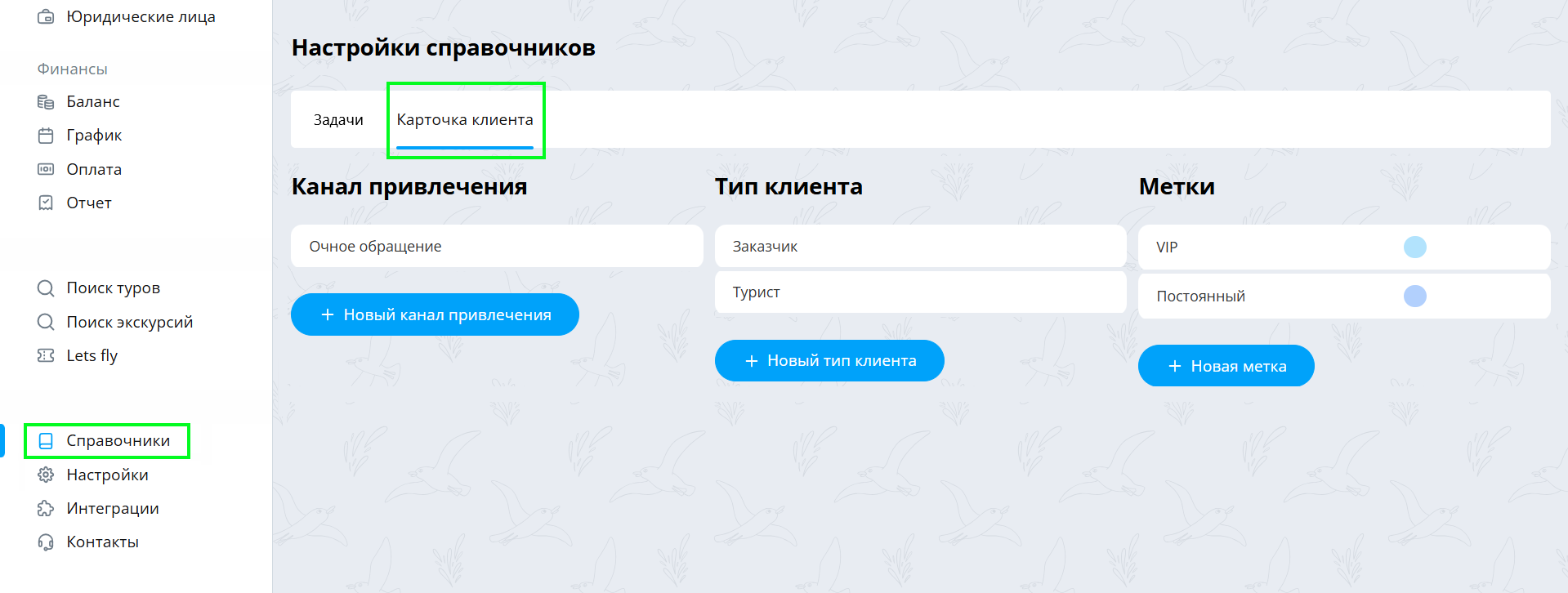
Настройка параметров для карточки клиента на данный момент доступна только для физических лиц.
- ➕ Добавлять новые значения в каждый справочник
- ✏️ Редактировать названия созданных вами значений
- 🔒 Скрывать неактуальные значения
- Нельзя редактировать и скрывать предустановленные значения по умолчанию.
- Настройка справочников на данный момент доступна только для физических лиц.
В параметрах (канал привлечения, тип клиента и метки) по умолчанию указаны следующие значения:

- Каналы привлечения, типы клиентов и метки добавляются, редактируются и скрываются аналогично. Разница лишь в том, что для меток можно выбрать цвет.
- Поэтому действия по добавлению, редактированию и скрытию показаны на примере каналов привлечения.
Как добавить канал, тип клиента или метку?
- Откройте раздел «Справочники»
- Нажмите на кнопку добавления у нужного параметра:

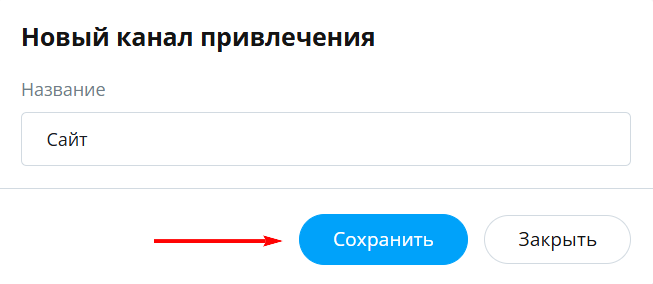
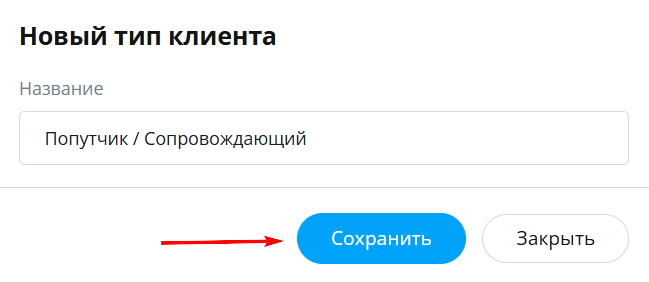
- Введите название и нажмите «Сохранить»:
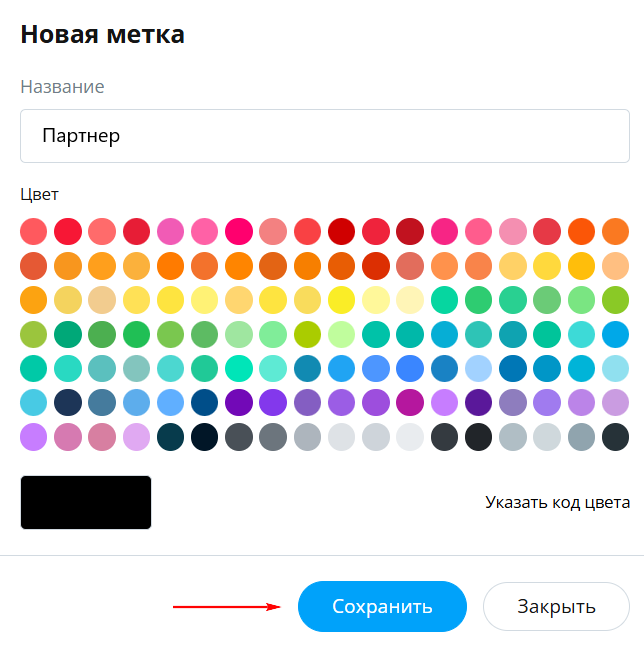
Если добавляете метку — выберите цвет и нажмите «Сохранить»:
Как отредактировать канал, тип клиента или метку?
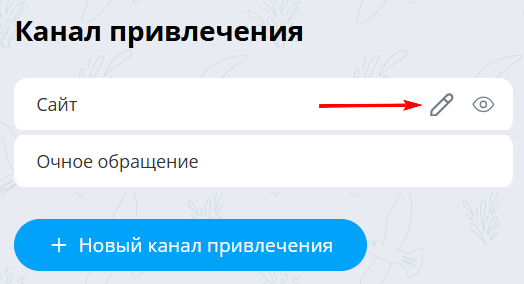
- На странице «Настройки справочников» нажмите на кнопку с иконкой карандаша у нужной записи:
- Измените название поля и нажмите на галочку для сохранения изменений:
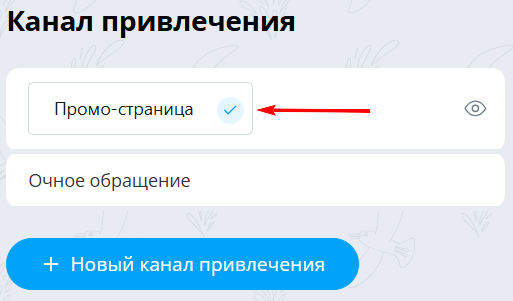
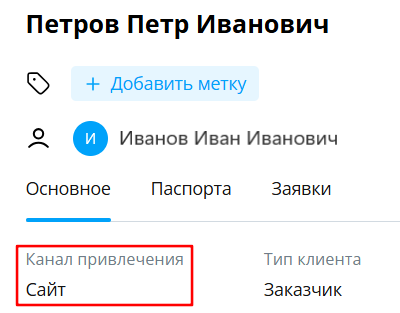
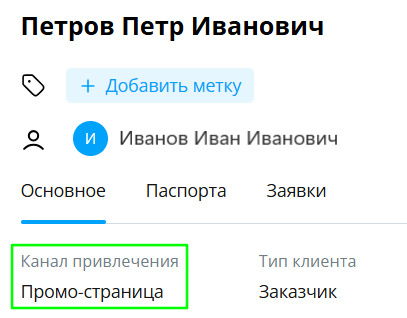
Данные обновятся и в настройках и карточке клиента.
Было:
Стало (после обновления страницы):
Как скрыть канал, тип клиента или метку?
-
Перейдите на страницу «Настройки справочников»;
-
Нажмите на кнопку с иконкой глазика:
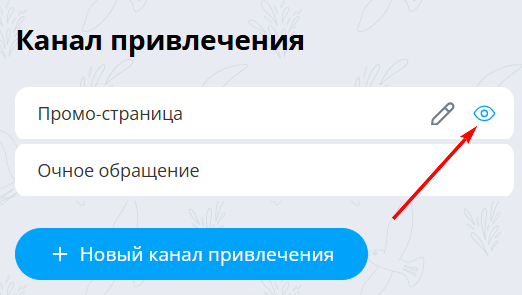
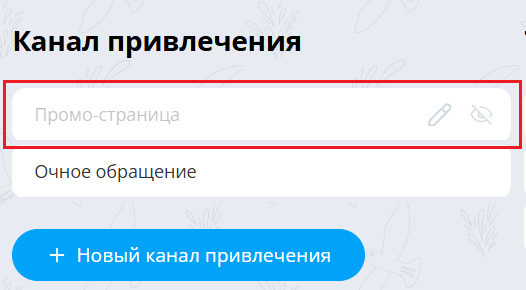
Выбранный канал скрыт:
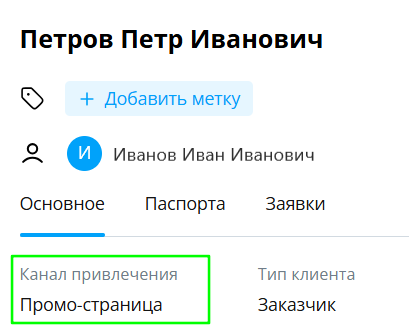
Скрытые значения остаются видимы в тех карточках, где они уже были указаны:
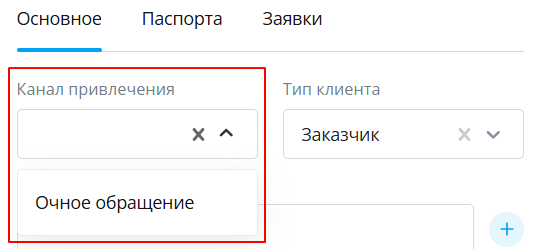
Но теперь при создании или редактировании карточки скрытые значения больше нельзя выбрать — до тех пор, пока они снова не станут видимыми в настройках:
 Для чего нужно скрытие? 🔒
Если значение больше не нужно, его можно скрыть — оно исчезнет из выпадающих списков при создании или редактировании карточки клиента, но сохранится в настройках справочника. Полное удаление недоступно, чтобы сохранить данные в уже заполненных карточках.
напоминаниеПринципы добавления, редактирования и скрытия одинаковы для каналов, типов клиентов и меток:
- Новое значение сразу появляется в выпадающих списках;
- Отредактированное — обновляется везде (в настройках и в карточке клиента);
- Скрытое — остаётся в заполненных карточках клиента, но исчезает из списков выбора.
Поэтому все действия были показаны на одном примере.
📌 Как работают скрытые метки у физических лиц?
Если метка стала скрытой, её поведение в интерфейсе меняется:
-
В карточке клиента и в таблице физических лиц скрытая метка отображается заблюренной (полупрозрачной) — так вы видите, что метка больше неактуальна, но при этом история сохраняется.
Метка до скрытия в настройках справочников:
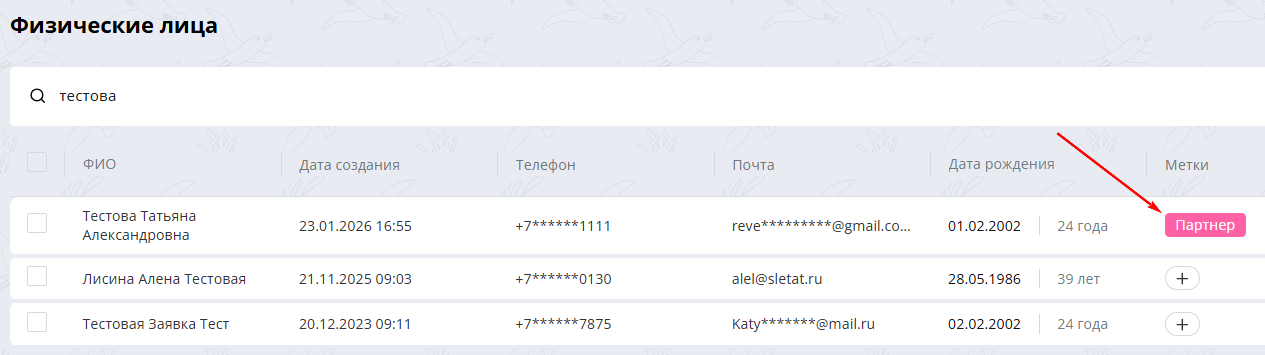
Метка до скрытия в карточке клиента:
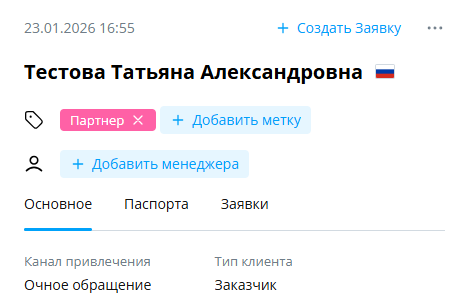
После скрытия метка отобразится заблюренной (полупрозрачной):
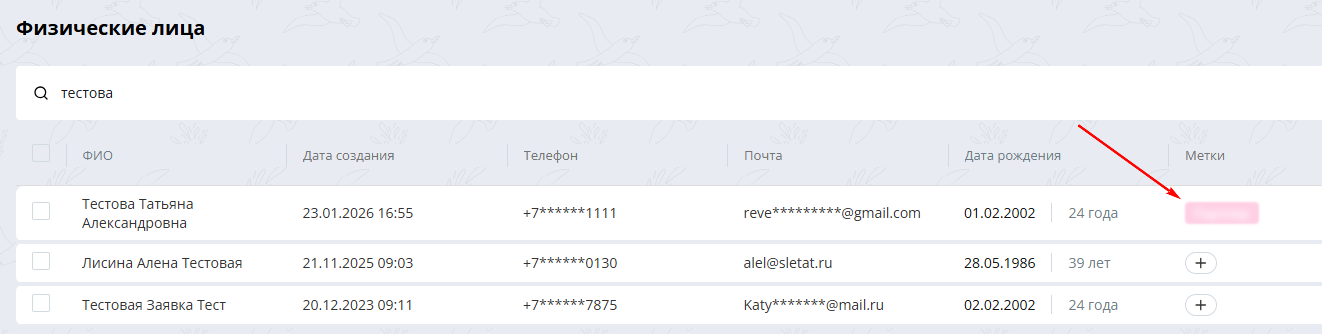
-
При редактировании карточки клиента скрытая метка не пропадает и продолжает отображаться заблюренной (полупрозрачной):
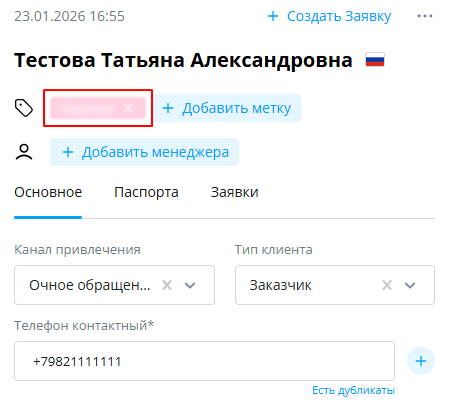
-
Если вы редактируете данные по меткам — например, назначаете новую или убираете ранее назначенную, — скрытая метка автоматически снимается с физического лица и перестаёт отображаться.
Примеры:
-
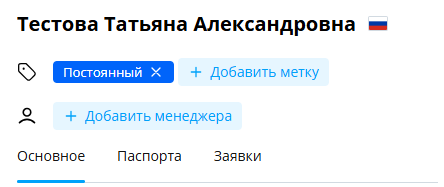
После назначения новой метки скрытая метка исчезает, остаётся только новая:
-
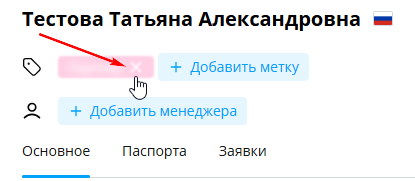
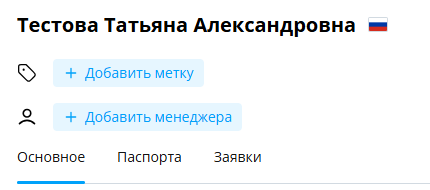
При снятии скрытой метки с карточки клиента она пропадает: Снятие метки:
Скрытая метка пропала:
-